1. Giriş və platformanın icmalı
Video Publisher Cloud platformasına xoş gəlmisiniz. Bu, videokontentin saxlanması, idarə edilməsi, monetizasiyası və distribusiyası üçün platformadır. Burada videonu yükləmək, konvertasiya etmək, monetizasiya etmək və yaymaq üçün lazım olan bütün alətlər var — şəxsi videobloqlardan və təlim kurslarından peşəkar videokitabxanalara və onlayn kinoteatrlara qədər.
Bu təlimat sizi Platformanın əsas imkanları ilə tanış edir: şəxsi kabinetə girişdən və videonun yüklənməsindən pleyerin, reklamın və analitikanın tənzimlənməsinə qədər.
Əsas imkanlar
- Videonun yüklənməsi. Platforma bütün populyar formatlarla işləyir (MP4, MOV, AVI, MKV və başqaları). Videonu cihazınızdan və ya keçidlə yükləyin; böyük həcmlər üçün REST API vasitəsilə avtomatik yükləmə mümkündür.
- Konvertasiya. Videonun bir neçə keyfiyyət səviyyəsinə — 4K-ya qədər — avtomatik konvertasiyası. Video istənilən cihazda və istənilən internet sürətində düzgün oxudulur.
- Monetizasiya. Reklam blokları, abunələr və ödənişli kontent — modelləri birləşdirin və videonuzdan gəlir əldə edin.
- Distribusiya. Kontenti pleyeri saytlara yerləşdirməklə, sosial şəbəkələrdə dərc etməklə, mobil tətbiqlər və Smart TV vasitəsilə çatdırın.
- Kontentin idarə edilməsi. Metaməlumatlar, kateqoriyalar, ölkələr üzrə geotargetinq və videonun Platforma daxilində digər saytlar üçün əlçatanlığına nəzarət.
- Analitika. Hər video üzrə baxışların, auditoriyanın və reklam nümayişlərinin ətraflı statistikası.
2. Şəxsi kabinetə giriş
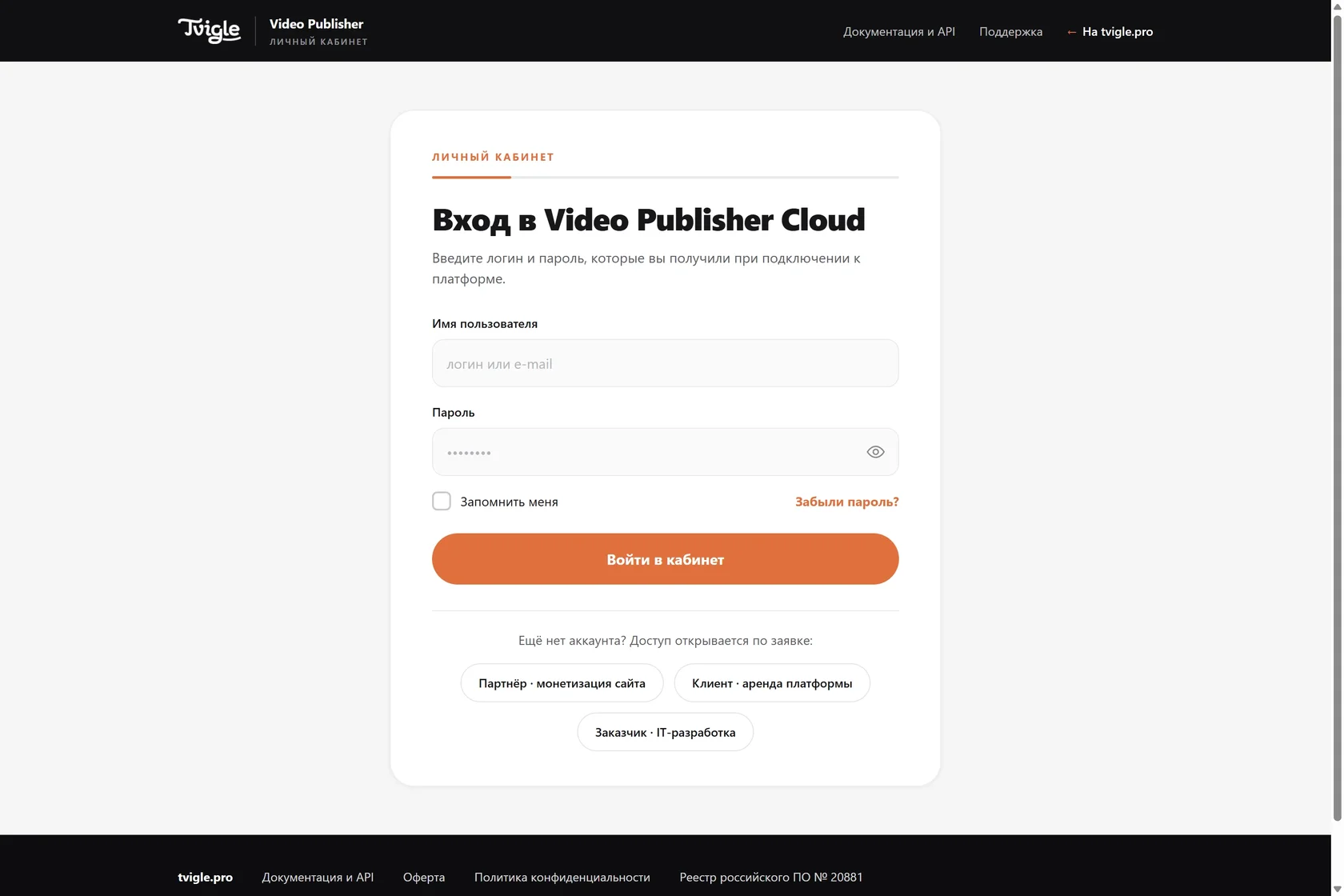
Platformanın şəxsi kabinetinin ünvanı: cloud.tvigle.ru. Giriş qoşulmadan sonra verilir: tvigle.pro saytında tərəfdaş şəbəkəsi, platformanın icarəsi və ya IT-həllərin hazırlanması üzrə müraciət göndərin — menecer hesabınızı yaradıb giriş məlumatlarını sizə göndərəcək.
Necə daxil olmalı
- Bu səhifəni açın: cloud.tvigle.ru.
- İstifadəçi adını və ya qoşulma zamanı aldığınız e-poçt ünvanını daxil edin.
- Parolu daxil edin və Kabinetə daxil ol («Войти в кабинет») düyməsini basın.
Girişin bərpası
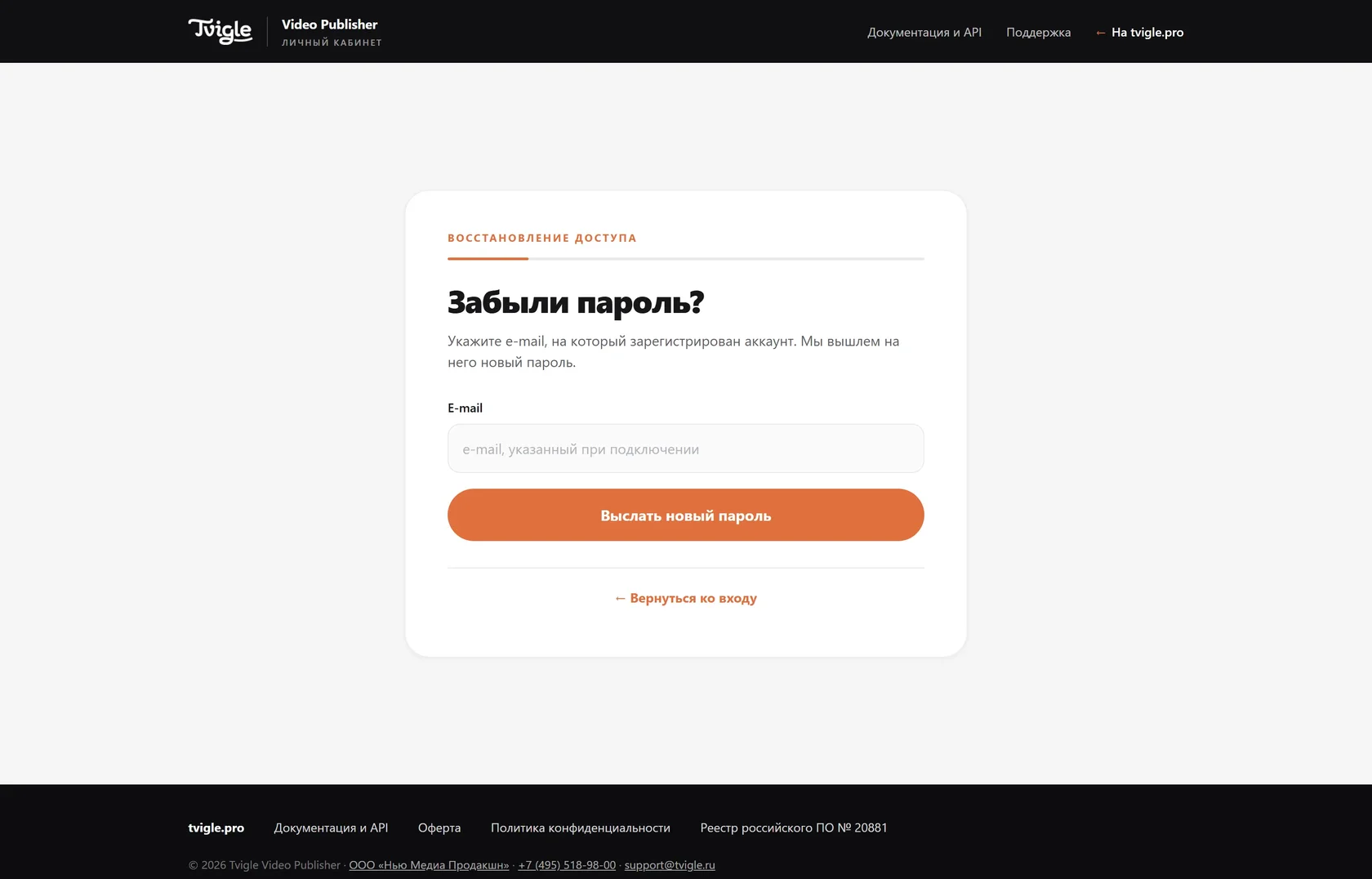
Parolu unutmusunuzsa, girişin bərpası funksiyasından istifadə edin:
- Giriş səhifəsində Parolu unutmusunuz? («Забыли пароль?») keçidinə klikləyin.
- Hesabınızın qeydiyyatdan keçdiyi e-poçt ünvanını daxil edin.
- Yeni parol göndər («Выслать новый пароль») düyməsini basın — bərpa keçidi qoşulma zamanı göstərilmiş e-poçt ünvanına göndəriləcək.
E-poçt ünvanınızı xatırlamırsınız?
E-poçt ünvanınızı və ya istifadəçi adınızı xatırlamırsınızsa, bu ünvana yazın: support@tvigle.ru — sizinlə əlaqə saxlayıb girişi bərpa etməyə kömək edəcəyik.
Hesabınız yoxdur?
Giriş əldə etmək üçün tvigle.pro saytında müraciət göndərin: istiqamətinizi seçin — tərəfdaş (saytın monetizasiyası), müştəri (platformanın icarəsi) və ya sifarişçi (IT-həllərin hazırlanması) — və formanı doldurun.
3. Videonun yüklənməsi
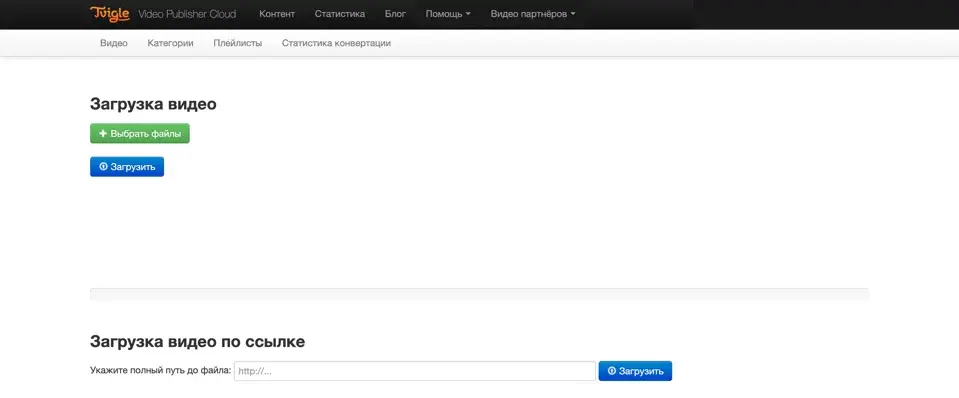
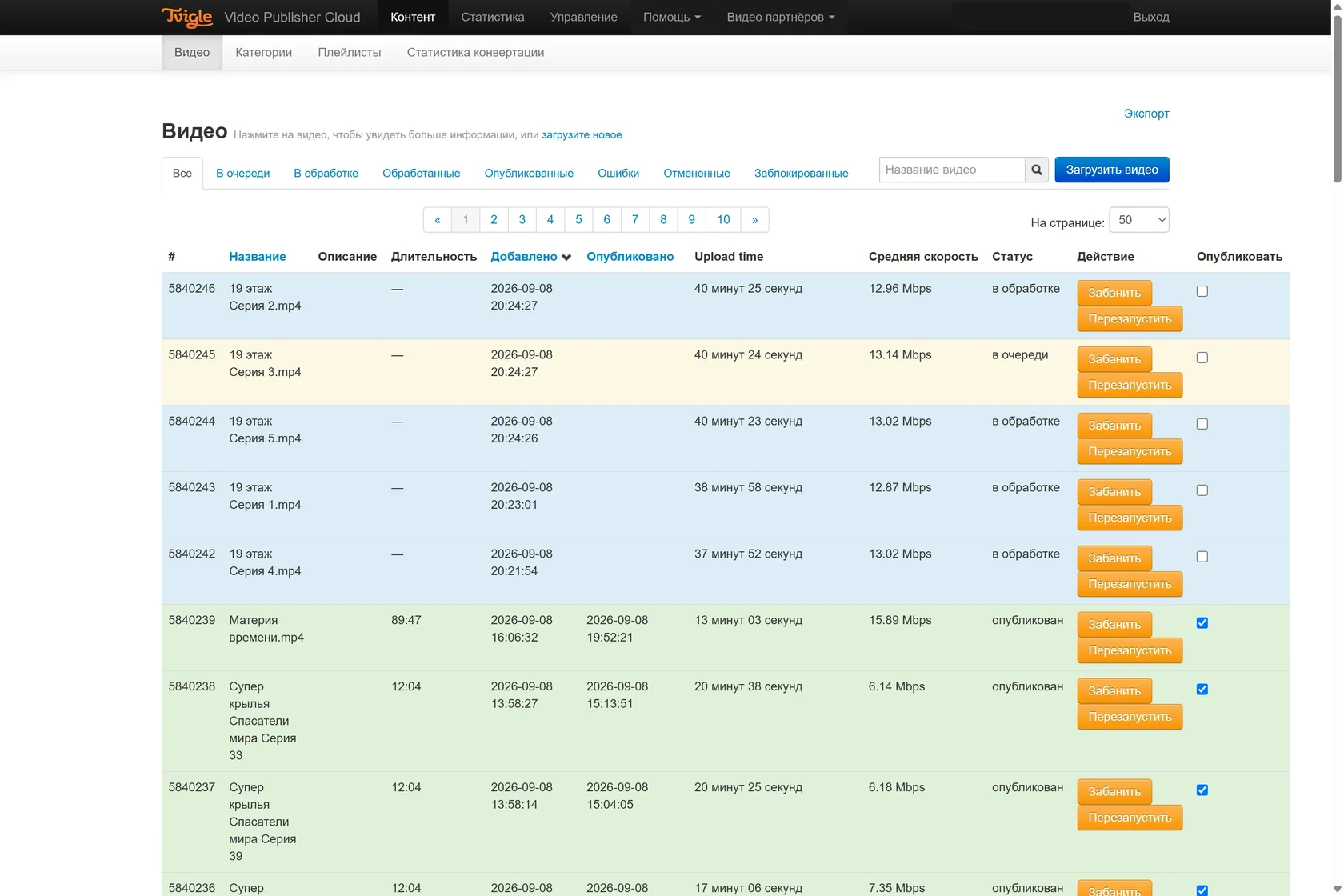
Platformaya video əlavə etmək üçün «Kontent → Video» («Контент → Видео») bölməsində Videonu yüklə («Загрузить видео») düyməsini basın. Faylı cihazınızdan və ya birbaşa keçidlə yükləyə bilərsiniz.
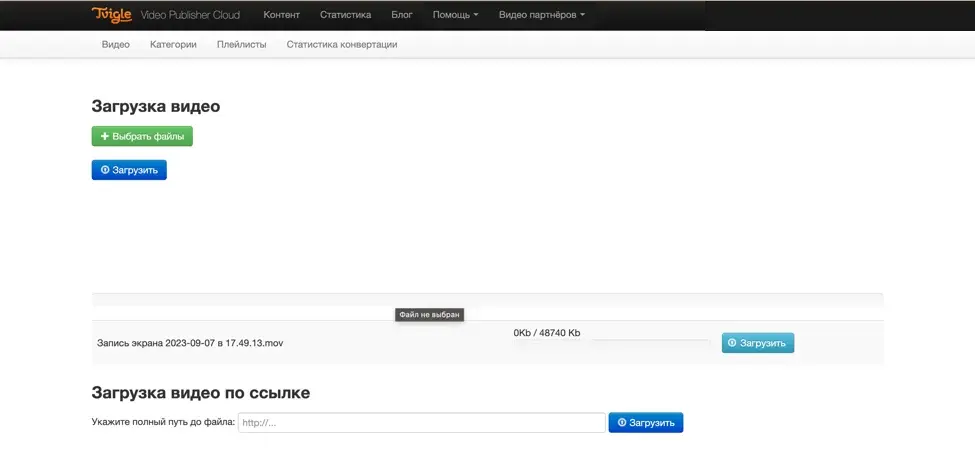
- Faylları seç («Выбрать файлы») düyməsini basıb cihazınızdan video seçin — və ya keçidi «Videonun keçidlə yüklənməsi» («Загрузка видео по ссылке») sahəsinə yapışdırın.
- Yüklə («Загрузить») düyməsini basın. Yükləmə zamanı gedişat və sürət göstərilir.
- Yükləndikdən sonra video konvertasiya növbəsinə düşür və tezliklə dərc üçün hazır olur.
Videonun statusları
Yükləndikdən sonra video növbədən və konvertasiyadan keçir. Statusu şəxsi kabinetdəki video siyahısında göstərilir:
Növbədə — video yüklənib və konvertasiyanı gözləyir, orta hesabla 10–15 dəqiqə. Emal olunur — konvertasiya gedir. Emal olunmuşlar — video hazırdır və dərc edilə bilər. Dərc olunduqdan sonra video istifadəçilərin baxışı üçün əlçatandır. Bloklanmışlar — Platformanın qaydalarını pozmuş videolar.
Pleylistlər
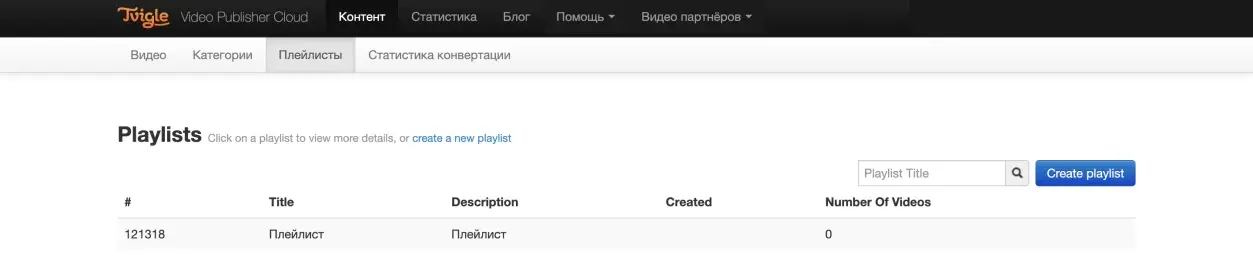
Pleylistlər videoları qruplaşdırır ki, onları bir pleyerdə siyahı şəklində göstərmək mümkün olsun. Bölmənin ünvanı: cloud.tvigle.ru/client/playlists. Pleylist kateqoriyaya təyin edilmiş videolardan qurulur, ona görə də əvvəlcə videolarınızı Kateqoriyalar («Категории») bölməsində qruplaşdırın.
Pleylisti necə yaratmalı
- Create playlist düyməsini basın və pleylist yaradın.
- Kateqoriyalardakı videoları pleylistə təyin edin.
- Pleyerin növünü seçin və yerləşdirmə kodunu yaradın.
- Pleyerin yerləşdirmə kodunu kopyalayın və saytınıza əlavə edin.
4. Distribusiya
Lisenziya imkanları
Lisenziya imkanları videonu hüquq sahibi və müqavilə ilə əlaqələndirir. Hüquq sahibinin hər biri öz şərtləri olan bir neçə müqaviləsi ola bilər; videolar müqaviləyə təyin edilir. Əsas tənzimləmələr:
- Hüquq sahibləri («Правообладатели») — cloud.tvigle.ru/client/account/rightholders
- Müqavilələr («Контракты») — cloud.tvigle.ru/client/account/contracts
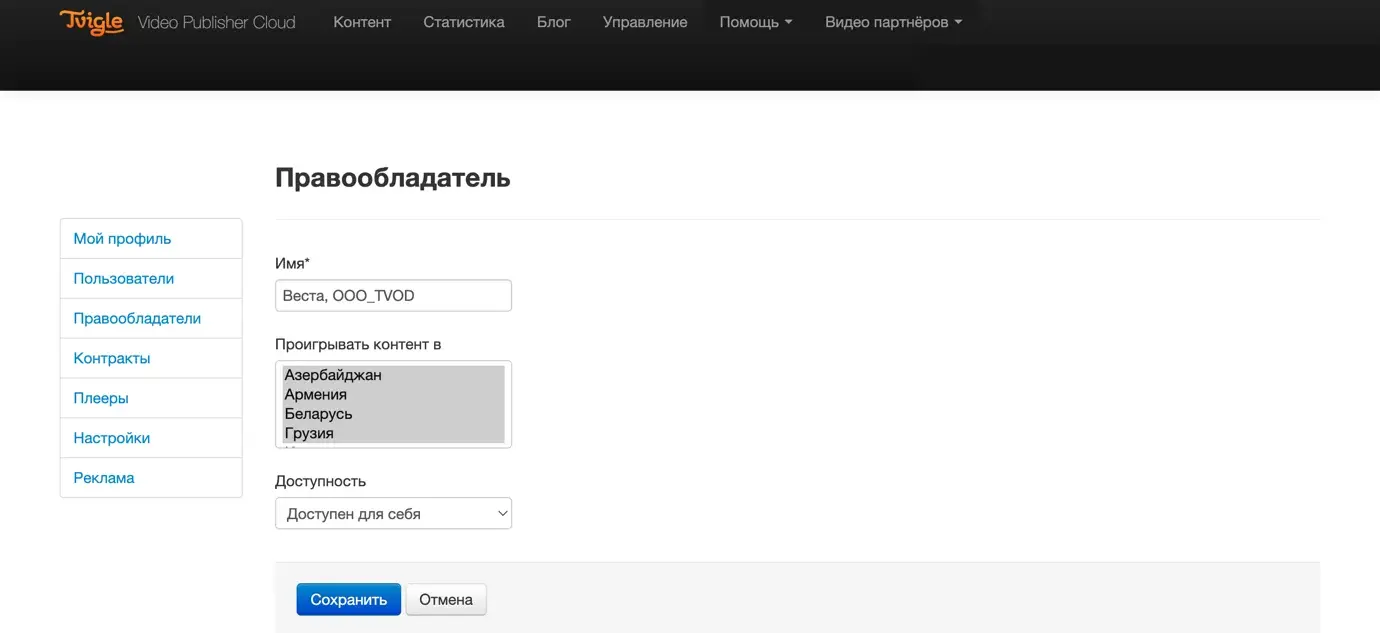
Hüquq sahibi səviyyəsində videonun geotargetinqi və Platforma daxilində əlçatanlığı tənzimlənir: kontenti digər istifadəçilərdən gizlətmək və ya əksinə, açmaq olar ki, videonuzun servisin digər saytlarında yayılmasından gəlir əldə edəsiniz.
Müqavilələr
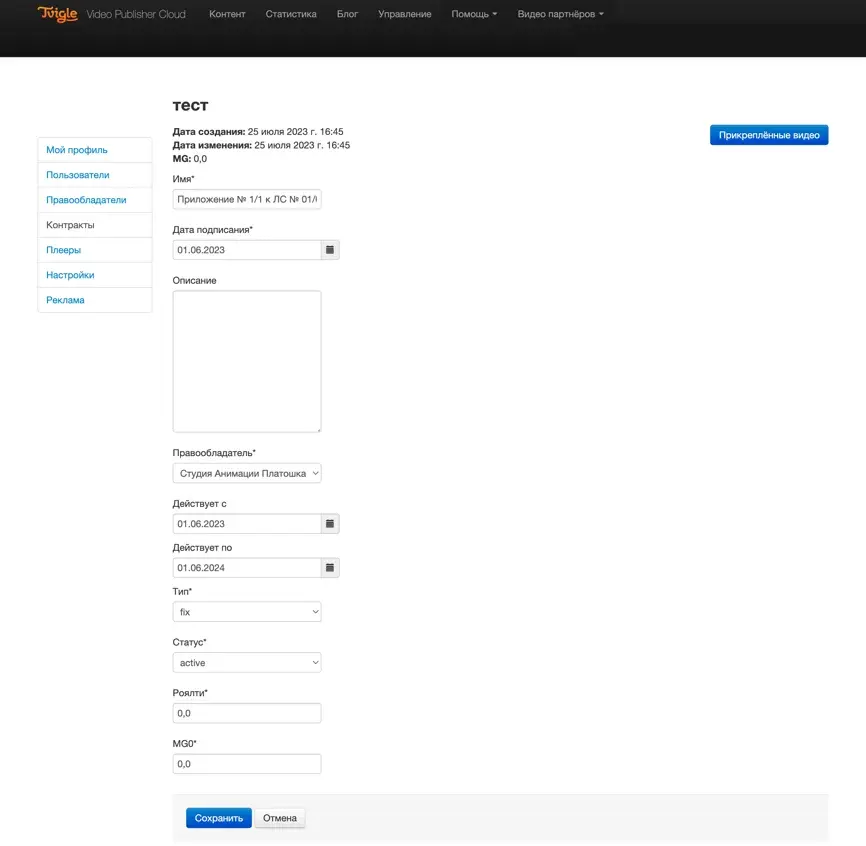
Hər müqavilənin öz monetizasiya şərtləri var; hüquq sahibinin həmin müqavilə üzrə gəlir hesabatları bu şərtlərə əsasən formalaşır.
Müqavilə növləri
- Sabit — videonun müəyyən ərazidə nümayişi hüququna görə müəyyən məbləğin ödənilməsi.
- Royalti — videoda nümayiş etdirilən reklamdan və ya videonun satışından əldə olunan gəlirin faizi.
- Qarışıq — sabit məbləğ + royalti.
Müqaviləyə təyin edilmiş videolara ayrıca baxmaq olar — bunun üçün müqavilə kartında Əlavə edilmiş videolar («Прикреплённые видео») düyməsindən istifadə edin.
Videonun sayta yerləşdirilməsi
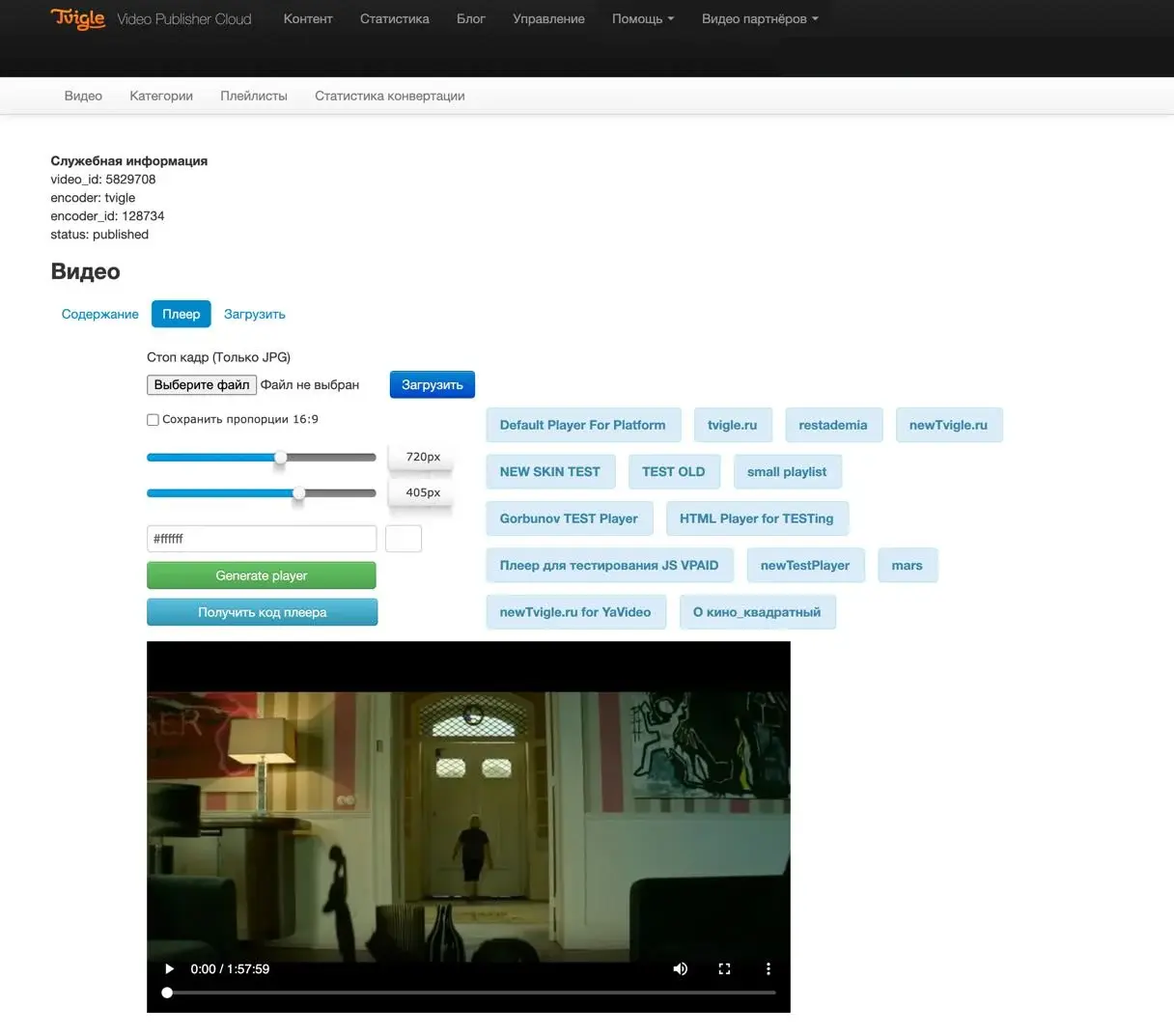
Videonu sayta və ya bloqa yerləşdirmək üçün statusunun «Emal olunmuşlar» («Обработанные») və ya «Dərc olunmuşlar» («Опубликованные») olmasını gözləyin, sonra yerləşdirmə kodunu əldə edin:
- Siyahıda videonun üzərinə klikləyərək onun səhifəsini açın.
- Pleyer («Плеер») vərəqinə keçin.
- Lazım olan pleyer tənzimləmələrini seçin.
- Generate player düyməsini basın — tənzimləmələr tətbiq olunacaq.
- Pleyerin kodunu əldə et («Получить код плеера») düyməsini basın.
- Açılan pəncərədən kodu kopyalayın və saytınızın idarəetmə panelində məqaləyə yapışdırın.
Giriş tənzimləmələri. Silmə və arxivləşdirmə
Komanda üçün giriş
Platforma ilə müxtəlif mütəxəssislər işləyir — tərtibatçılardan redaktorlara qədər — və hər birinə fərdi giriş lazımdır. İstifadəçilər burada yaradılır: cloud.tvigle.ru/client/account/users. İstifadəçi yaradılarkən giriş məlumatları və rol göstərilir. Rollar tənzimlənir — rol Platformanın müxtəlif bölmələrinə girişi müəyyən edir.
Videonun silinməsi
Videonu silmək üçün onun üzərinə klikləyin, sonra qırmızı Sil («Удалить») düyməsini basın. Servisdə «yumşaq silmə» prinsipi tətbiq olunur: silindikdən sonra bir neçə ay ərzində videonu bərpa etmək mümkündür. Silinmiş video oxudulmur və şəxsi kabinetdə göstərilmir.
- Silinmiş videonun bərpası — bu ünvana müraciət əsasında: support@tvigle.ru.
- Videonun arxivləşdirilməsi — bu da texniki dəstəyə müraciət əsasında.
Metaməlumatların idarə edilməsi
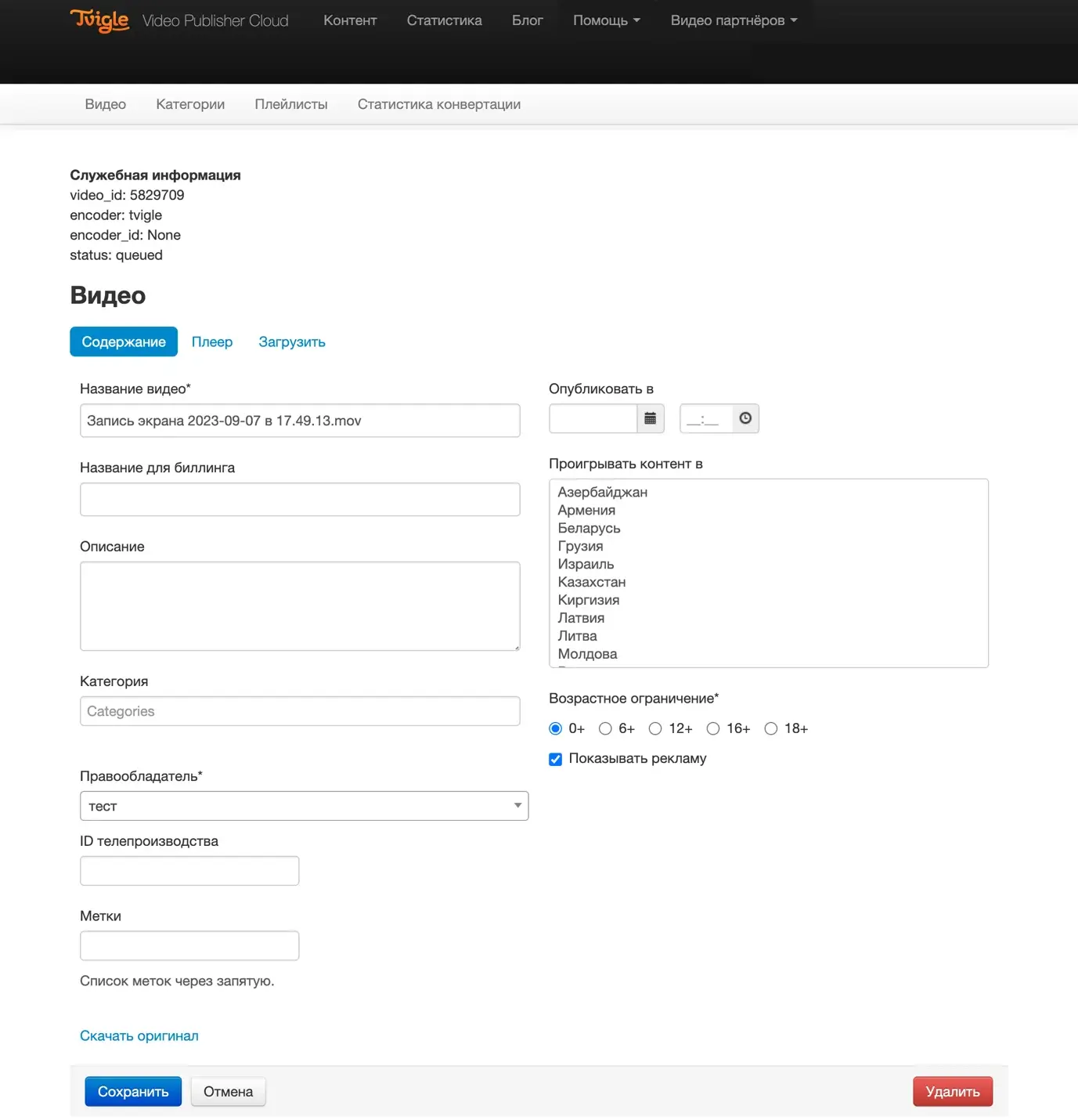
Videonu yükləyərkən ad, təsvir və teqlər əlavə edə, onu kateqoriyaya təyin edə bilərsiniz. Bu məlumatlar kontenti düzgün idarə etmək və Platformanın əlavə imkanlarından istifadə etmək üçün lazımdır.
Əlavə etdiyiniz hər şeyi REST API vasitəsilə — pleyerlərin yerləşdirmə kodları ilə birlikdə — əldə etmək olar; bu, tərtibatçılar üçün rahatdır.
Təsvir istifadəçilərə videonu axtarışla tapmağa kömək edir və oxudulma başlayanda pleyerdə göstərilə bilər. Kateqoriyalar redaktorların video siyahısında istiqamət tapmasını asanlaşdırır.
Videonun səhifəsində nümayiş ərazilərini («Kontenti burada oxut» / «Проигрывать контент в»), yaş məhdudiyyətini və reklamın göstərilməsini də təyin etmək olar.
Kateqoriyalar
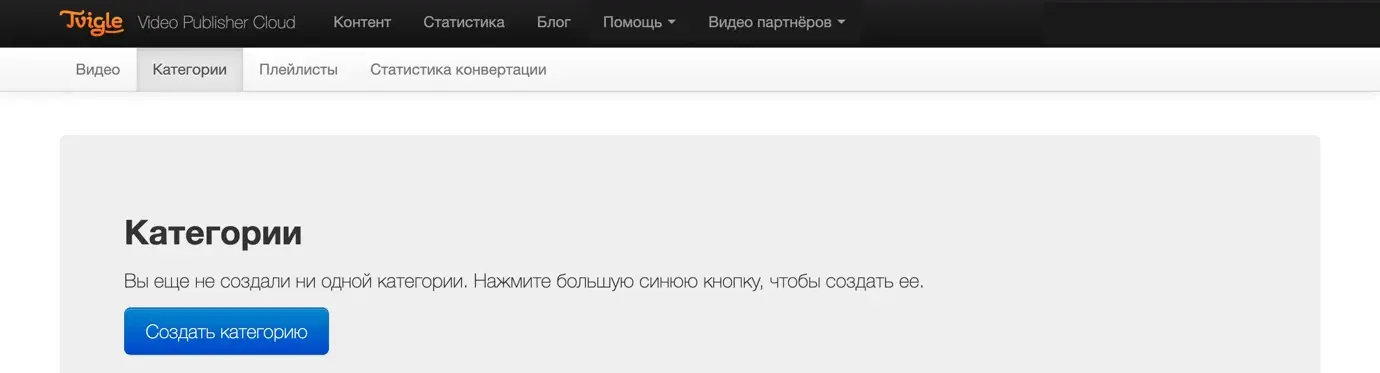
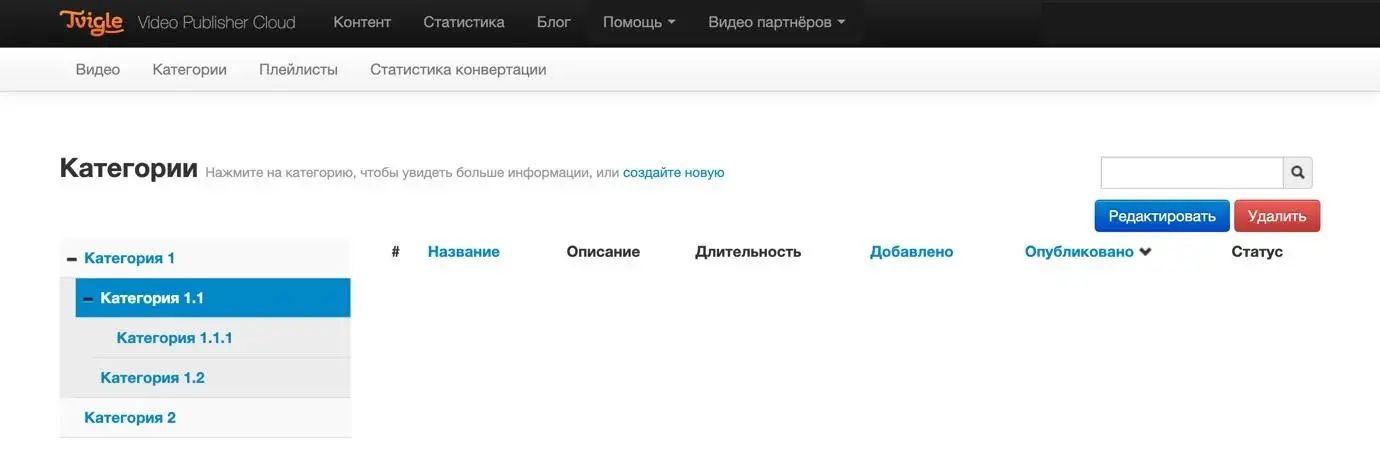
«Kateqoriyalar» bölməsi videokontentinizi strukturlaşdırır və pleylistlər üçün əsas rolunu oynayır: cloud.tvigle.ru/client/categories. Kateqoriya yaratmaq üçün Kateqoriya yarat («Создать категорию») düyməsini basın, ad və təsviri doldurun. Kateqoriyanı reklam taksonomiyaları ilə də əlaqələndirmək olar — bunlar reklamın geniş hədəflənməsi üçün lazımdır.
5. Analitika və statistika
Baxış statistikası
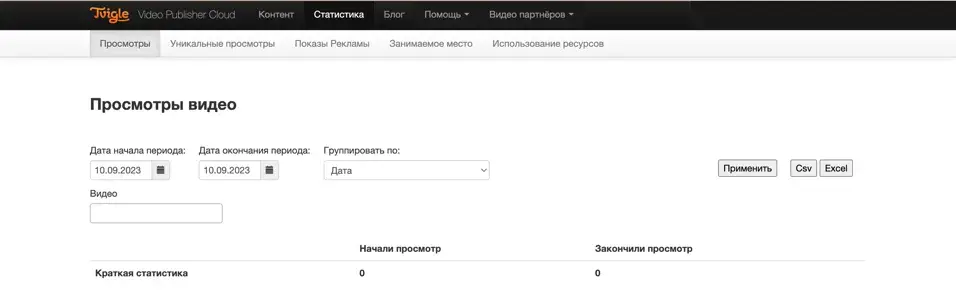
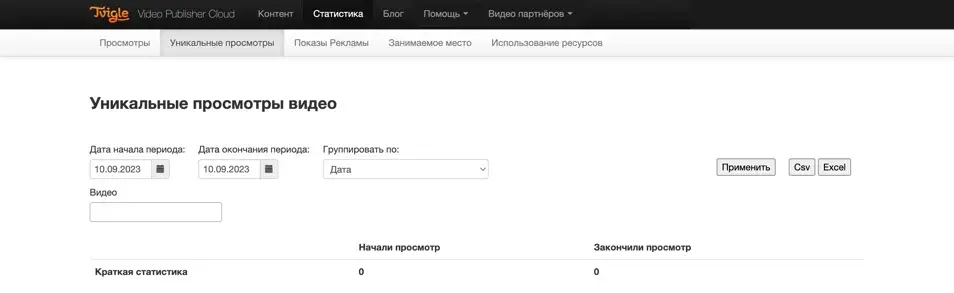
Video baxışları üzrə məlumatlar burada əlçatandır: cloud.tvigle.ru/client/analytics/reports/views. Baxışlar və unikal baxışlar üzrə hesabatlar mövcuddur. Məlumatları video, platforma, ölkə və tarix üzrə qruplaşdırmaq olar; video siyahısı üzrə seqmentləşdirmə də mümkündür. Bütün məlumatlar Excel və ya CSV formatında ixrac edilə bilər.
Reklam və konvertasiya statistikası
Reklam hesabatı
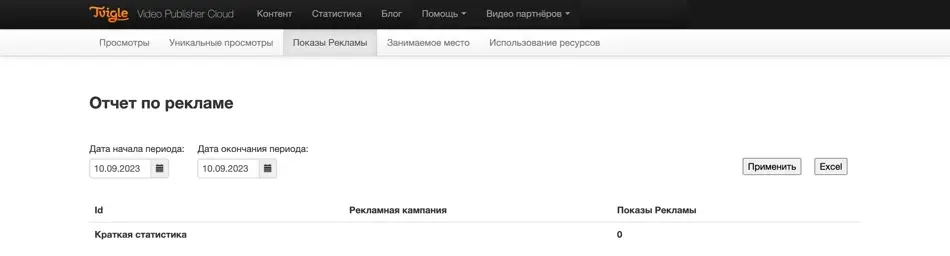
Reklam nümayişləri üzrə məlumatlar burada əlçatandır: cloud.tvigle.ru/client/analytics/reports/pad. Məlumatlar reklam kampaniyaları üzrə bölünür; kampaniyalar «Reklam» («Реклама») bölməsində tənzimlənir (bax: 07-ci bölmə, «Monetizasiya»).
Konvertasiya statistikası
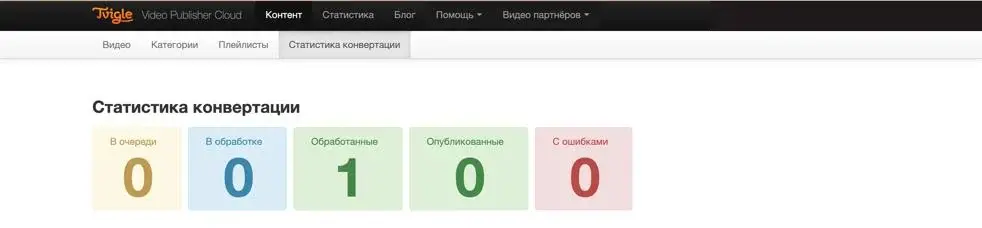
Yüklənmiş kontentin statuslar üzrə miqdarı burada göstərilir: cloud.tvigle.ru/client/videos/stats: neçə videonun növbədə, emalda olduğu, emal və dərc edildiyi, neçəsində xəta olduğu.
Platforma resurslarından istifadə
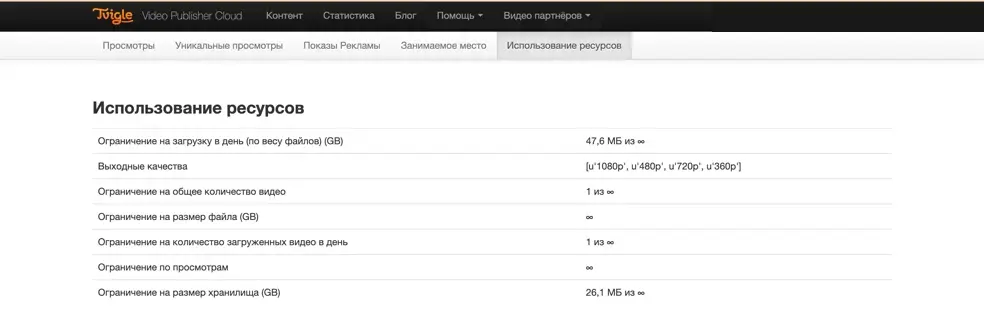
Platforma resurslarından istifadə üzrə əsas məlumatlar burada əlçatandır: cloud.tvigle.ru/client/analytics/reports/resources. Burada limitlərinizi və cari sərfiyyatı görə bilərsiniz: gündəlik yükləmə həcmi, çıxış keyfiyyət səviyyələri, videoların ümumi sayı, fayl ölçüsü, gün ərzində yükləmələrin sayı, baxışlar və yaddaş həcmi.
6. Video Publisher pleyeri
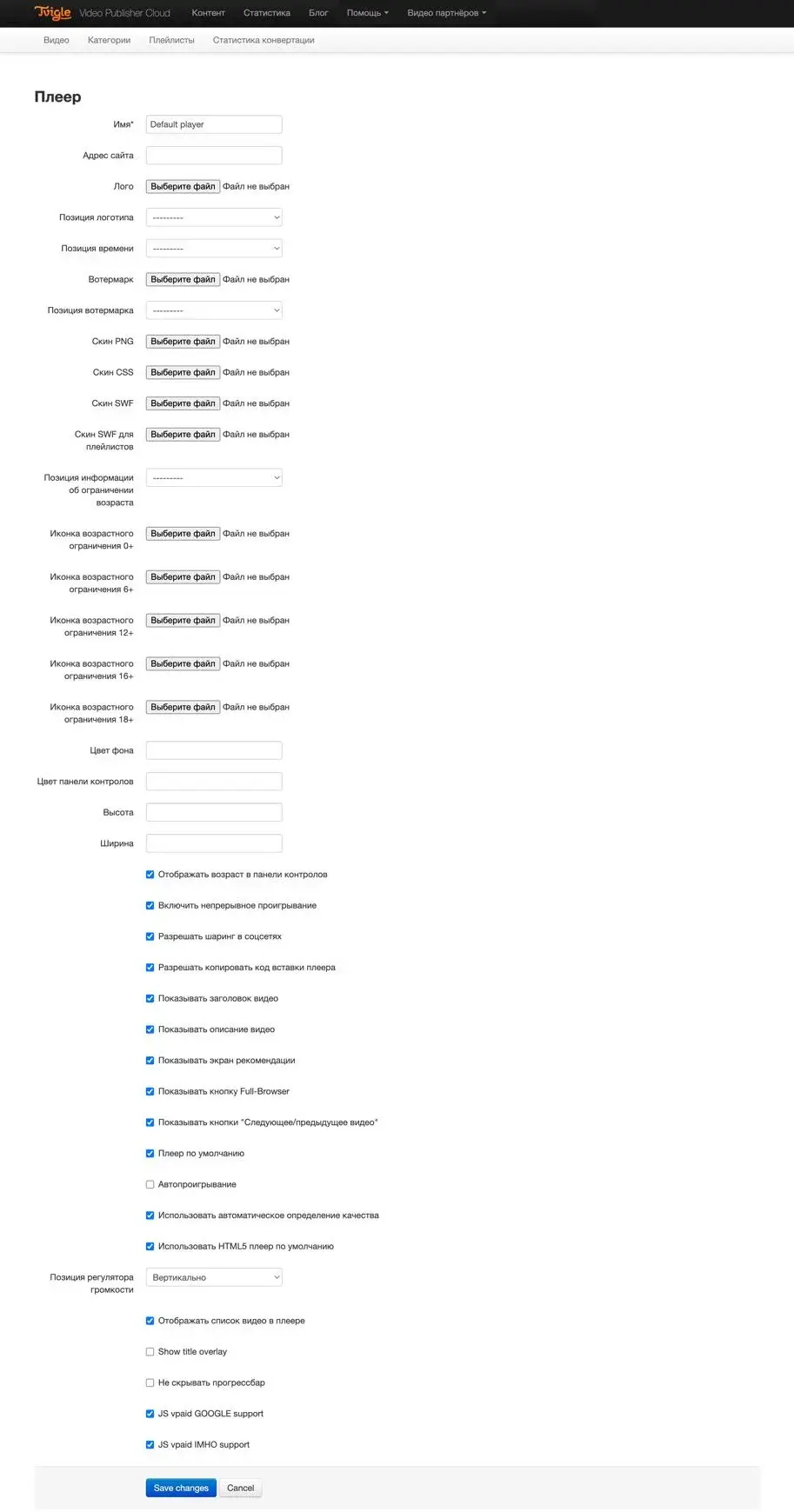
Pleyerin tənzimləmələri burada yerləşir: cloud.tvigle.ru/client/players. Pleyer üçün ayrıca skin — onun dizaynını təşkil edən şəkillər dəsti — qura bilərsiniz. Pleyer çox çevikdir: tənzimləmələr səhifəsində demək olar ki, hər bir elementi söndürmək mümkündür.
Nələri tənzimləmək olar
- Loqo və onun pleyerdəki mövqeyi.
- Skin — dizayn faylları (PNG, CSS), o cümlədən pleylistlər üçün ayrıca skin.
- Yaş məhdudiyyəti nişanları — 0+, 6+, 12+, 16+, 18+ və yaş məhdudiyyəti barədə məlumatın mövqeyi.
- İnterfeys elementləri — videonun adı və təsviri, tövsiyələr ekranı, «Növbəti»/«Əvvəlki» düymələri, sosial şəbəkələrdə paylaşma, avtomatik oxutma, fasiləsiz oxutma və s.
- Rənglər və ölçülər — fon, idarəetmə paneli, hündürlük və en.
- Reklam və digər tənzimləmələr — VPAID dəstəyi, HTML5 rejimi.
7. Monetizasiya
Reklam videonun monetizasiyasının əsas üsullarından biridir. Reklam tənzimləmələri burada yerləşir: cloud.tvigle.ru/client/account/ads.
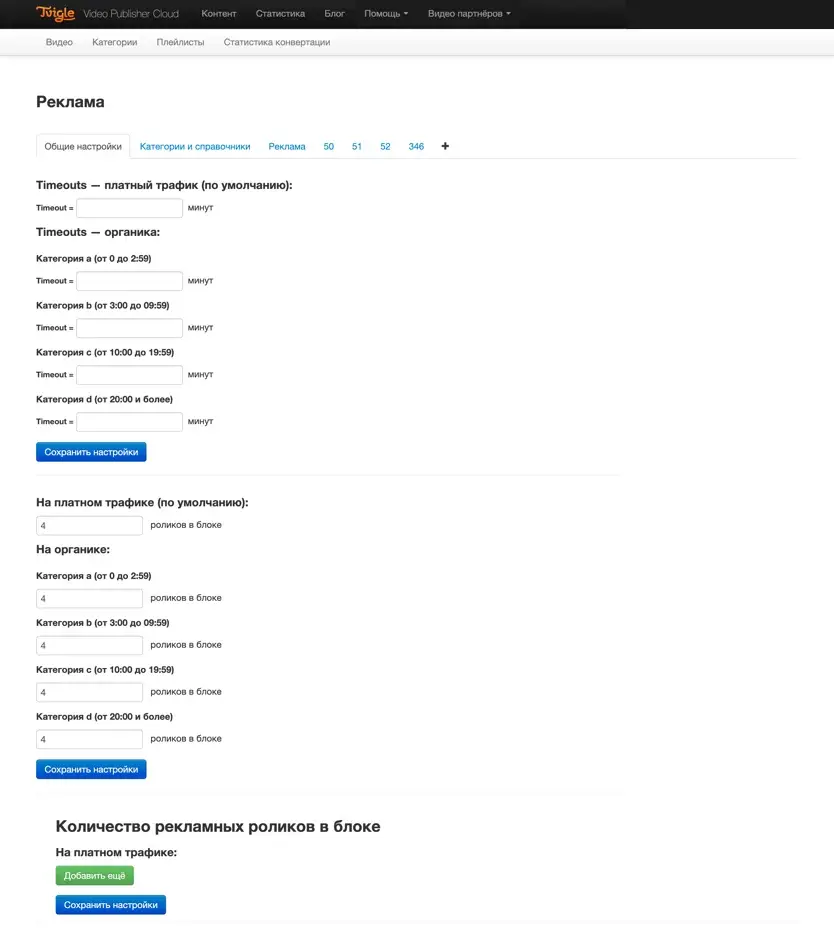
Tənzimləmələr səhifəsində reklamın tezliyini günün vaxtından, videonun müddətindən və reklam axınından asılı olaraq dəyişmək olar. Blokdakı reklamların sayı hər axın üçün ayrıca tənzimlənir.
Susmaya görə orqanik trafik istifadə olunur, lakin müxtəlif trafik növləri üçün fərqli tənzimləmə dəstləri müəyyən edə bilərsiniz: məsələn, kontekst reklamından gələn ödənişli trafik üçün blokda daha çox reklam, saytınızın yeni ziyarətçiləri üçün isə daha yüngül reklam yükü.
Reklam kampaniyaları
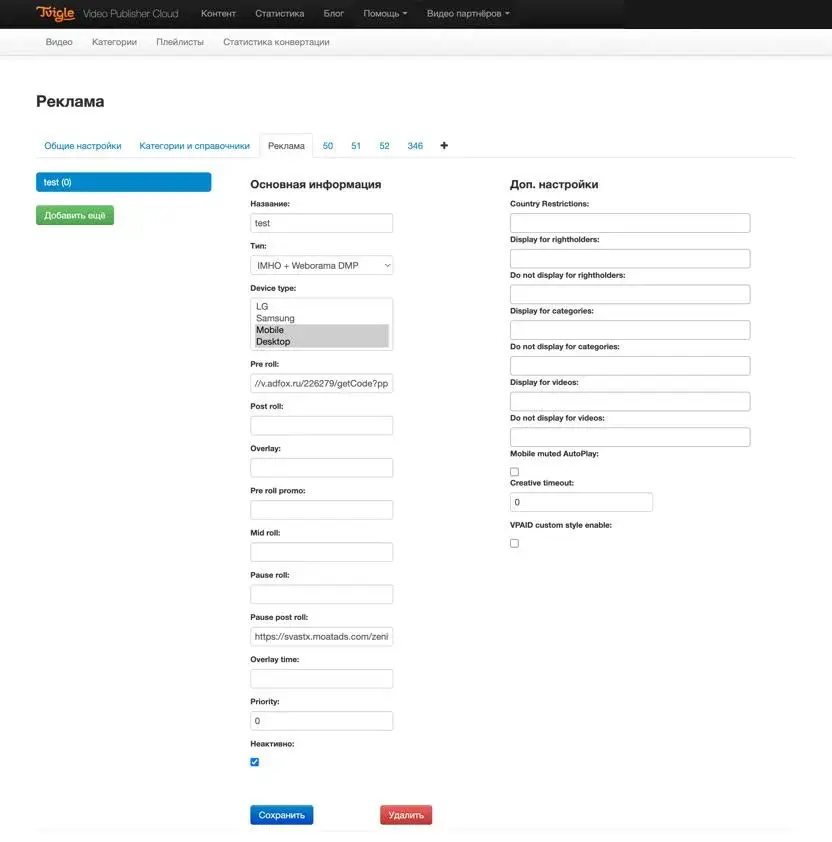
Reklam kampaniyaları həmin bölmənin «Reklam» («Реклама») vərəqində tənzimlənir. Hər kampaniya üçün aşağıdakılar təyin edilir:
- Növ və reklam teqi — pre-roll, mid-roll, post-roll, pause-roll, overlay; reklam serverinə keçidlər (məsələn, Adfox).
- Cihazlar — Desktop, Mobile, Smart TV (LG, Samsung və başqaları).
- Hədəfləmə — ölkə, hüquq sahibi, kateqoriya və ayrıca video üzrə, istisnalar da daxil olmaqla.
- Əlavə tənzimləmələr — prioritet, kreativin taym-autu, mobil cihazlarda səssiz avtomatik oxutma, VPAID.
Kampaniyalar üzrə nümayiş statistikası reklam hesabatında əlçatandır (05-ci bölmə).
8. Dəstək və əks əlaqə
Platformanın texniki dəstəyi ilə əlaqə ünvanı: support@tvigle.ru — və ya sənədlər səhifəsindəki Sualınızı verin («Задайте свой вопрос») forması: tvigle.pro/docampapi#vopros. Göstərdiyiniz e-poçt ünvanına və ya telefon nömrəsinə iş saatlarında cavab verəcəyik.
Problem barədə necə məlumat verməli
Platformanın işində xəta aşkar etsəniz, əks əlaqə forması vasitəsilə bizə bildirin. Problemi daha tez həll etməyimiz üçün, zəhmət olmasa, bunları əlavə edin:
- Skrinşot — problemin göründüyü ekranın şəkli.
- Cihaz haqqında məlumat — brauzer, əməliyyat sistemi, cihazın növü.
- Sizin üçün əlverişli əlaqə üsulu — e-poçt və ya telefon.
9. Tez-tez verilən suallar (FAQ)
QPlatformada necə gəlir əldə etmək olar?
Tərəfdaş şəbəkəsinə qoşulun. Saytınızda Video Publisher Cloud vasitəsilə Tvigle-nin lisenziyalı videokontentini və ya öz videonuzu dərc etməklə həmin videoda nümayiş etdirilən videoreklamdan əldə olunan gəlirin faizini alırsınız. Ətraflı məlumat üçün yazın: vp@tvigle.ru.
QSaytım tərəfdaş şəbəkəsi üçün uyğundurmu?
Bəli — bir şərtlə ki, saytın gündə 1000-dən çox ziyarətçisi olsun və məzmunu Rusiya Federasiyasının qanunvericiliyini pozmasın.
Q1000 reklam nümayişi neçəyədir?
Reklam kampaniyalarının qiyməti (CPM — min nümayişin dəyəri) sabit deyil: mövsümi əmsallardan, hədəfləmədən, kontentin növündən və tərəfdaşın saytının keyfiyyətindən asılıdır.
QÖdənişlər video baxışlarına və ya kliklərə görə edilirmi?
Xeyr, gəlir yalnız reklam nümayişlərinə görə hesablanır. Video baxışları, reklama kliklər və digər hadisələr nəzərə alınmır.
QSmart TV üçün tətbiqlər hazırlayırsınızmı?
Bəli, tam xidmət silsiləsi təqdim edirik — hazırlanmadan tətbiqinizin vendorlarla razılaşdırılmasına qədər. Tvigle bütün əsas televizor istehsalçıları ilə işləyir.
QTvigle.ru-nun bütün kontentini necə əldə etmək olar?
Tvigle.ru-nun tam kitabxanasına giriş vermək üçün saytınızı hüquq sahibləri ilə razılaşdırmalıyıq. Tvigle menecerinizlə əlaqə saxlayın və sizə lazım olan kontentin əlavə edilməsini xahiş edin.
QÖz kontentimi monetizasiya edə bilərəmmi?
Bəli, öz kontentinizi tərəfdaş şəbəkəsi vasitəsilə monetizasiya edə bilərsiniz.
QPleyerdən öz dizaynımla istifadə edə bilərəmmi?
Bəli, əlbəttə. Bunun üçün Video Publisher Cloud-un kommersiya müştərisi olmalısınız — platformanın icarəsi üzrə müraciət göndərin: tvigle.pro/arenda-platformi.
QÖz kontentimdə reklamı özüm yerləşdirə bilərəmmi?
Bəli, əlbəttə — özü də istənilən reklam sistemi vasitəsilə.
QTvigle videosu niyə əlçatmaz olub?
Çox güman ki, video lisenziya müqaviləsinin müddəti bitdiyi üçün dərcdən çıxarılıb. Müvafiq bildirişlərin göndərişinə abunə olmaq üçün Tvigle menecerinizlə əlaqə saxlayın.
QTvigle kontentini öz pleyerimdə göstərə bilərəmmi?
Xeyr, kontent yalnız Tvigle Video Publisher Cloud platforması çərçivəsində istifadə üçün təqdim edilir.
QPleyer mobil cihazlarda oxutmanı dəstəkləyirmi?
Bəli, pleyerlərimiz bütün mobil cihazlarda, habelə Smart TV-lərdə və media pristavkalarda işləyir.
QYouTube ilə sinxronlaşdırma necə işləyir?
Sinxronlaşdırma videonu eyni vaxtda həm Video Publisher Cloud-a, həm də YouTube-a yükləməyə imkan verir: videonu sadəcə Video Publisher Cloud-a yükləyin, o, avtomatik olaraq YouTube kanalınızda görünəcək.
10. Keçidlər, əlaqə və qlossari
Keçidlər
- cloud.tvigle.ru — Video Publisher Cloud şəxsi kabineti
- tvigle.pro — Platformanın saytı, qoşulma üzrə müraciətlər
- tvigle.pro/partnerships — tərəfdaş şəbəkəsi
- tvigle.pro/arenda-platformi — platformanın icarəsi
- tvigle.pro/it-development — IT-həllərin hazırlanması
- tvigle.pro/docampapi — sənədlər, API və «Sualınızı verin» («Задайте свой вопрос») forması
Əlaqə
- Satış şöbəsi (tərəfdaş şəbəkəsi, platformanın icarəsi) — vp@tvigle.ru
- Texniki dəstək — support@tvigle.ru
- Monetizasiya və reklam — sales@tvigle.ru
- Telefon — +7 (495) 518-98-00
Qlossari
- Reklam bloku
- İstifadəçiyə ardıcıl göstərilən videoreklamların sayı (reklam podu da adlanır).
- Royalti
- Videoda nümayiş etdirilən reklamdan və ya videonun satışından əldə olunan gəlirin faizi.
- Sabit müqavilə növü
- Hüquq sahibi ilə videonun müəyyən ərazidə nümayişi hüququna görə müəyyən məbləğ barədə razılaşma.
- CPM
- Min reklam nümayişinin dəyəri.
- Reklam sistemi
- Videoreklamın idarə edilməsi üçün proqram kompleksi (məsələn, Adfox).
- Konvertasiya
- Videonun müxtəlif ayırdetmə səviyyələrində oxudulması üçün çevrilməsi prosesi.

