1. Киришүү жана платформанын сыпаттамасы
Video Publisher Cloud платформасына кош келиңиз — бул видеоконтентти сактоо, башкаруу, монетизациялоо жана таратуу үчүн платформа. Мында видеону жүктөө, конвертациялоо, монетизациялоо жана таратуу үчүн бардык куралдар бар — жеке видеоблогдор менен окуу курстарынан тартып кесипкөй видеотекаларга жана онлайн-кинотеатрларга чейин.
Бул колдонмо платформанын негизги функцияларын өздөштүрүүгө жардам берет: жеке кабинетке кирүү жана видео жүктөөдөн тартып плеерди, жарнаманы жана аналитиканы жөндөөгө чейин.
Негизги мүмкүнчүлүктөр
- Видео жүктөө. Платформа бардык кеңири тараган форматтар менен иштейт (MP4, MOV, AVI, MKV жана башкалар). Видеону түзмөктөн же шилтеме аркылуу жүктөсө болот; көлөм чоң болсо — REST API аркылуу автоматтык түрдө.
- Конвертациялоо. Бир нече сапатка — 4K сапатына чейин — автоматтык конвертациялоо. Видео каалаган түзмөктө жана каалаган байланыш ылдамдыгында туура ойнотулат.
- Монетизациялоо. Жарнама блоктору, жазылуулар жана акы төлөнүүчү контент — ыкмаларды айкалыштырып, видеоңуздан киреше таба аласыз.
- Таратуу. Контент плеерди веб-сайттарга кыстаруу, социалдык тармактарга жарыялоо, мобилдик тиркемелер жана Smart TV аркылуу таратылат.
- Контентти башкаруу. Метамаалыматтар, категориялар, өлкөлөр боюнча гео-таргетинг жана видеонун платформа ичиндеги аянтчалар үчүн жеткиликтүүлүгүн башкаруу.
- Аналитика. Ар бир видео боюнча көрүүлөрдүн, аудиториянын жана жарнама көрсөтүүлөрүнүн кеңири статистикасы.
2. Жеке кабинетке кирүү
Платформанын жеке кабинетинин дареги — cloud.tvigle.ru. Кирүү укугу туташкандан кийин берилет. Ал үчүн tvigle.pro сайтында өнөктөштүк тармак, платформаны ижарага алуу же IT-иштеп чыгуу боюнча өтүнмө калтырыңыз — менеджер аккаунт түзүп, кирүү маалыматтарын жөнөтөт.
Кантип кирүү керек
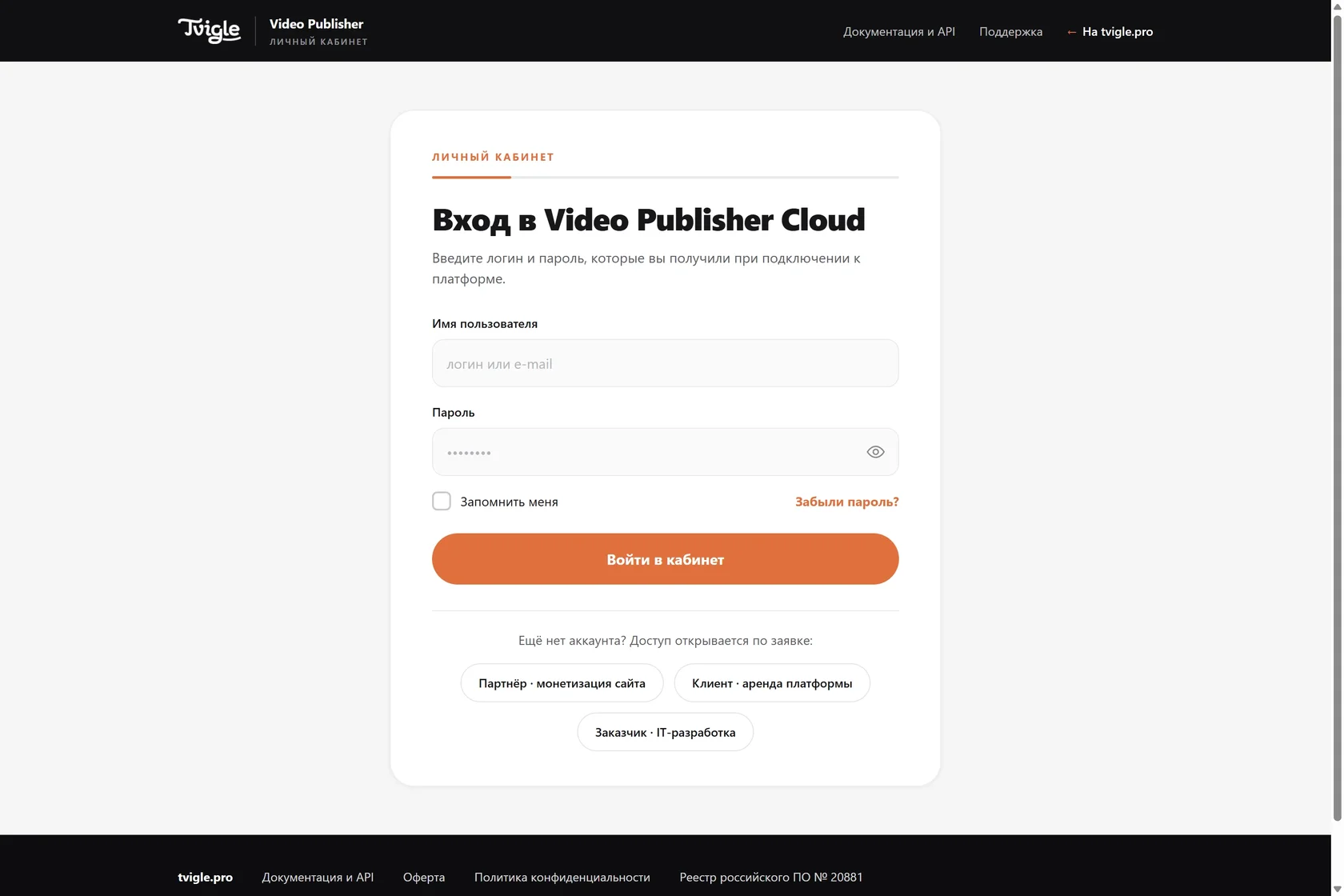
- cloud.tvigle.ru баракчасын ачыңыз.
- Колдонуучунун атын же туташуу учурунда алган электрондук почта дарегиңизди киргизиңиз.
- Сырсөздү киргизип, Кабинетке кирүү («Войти в кабинет») баскычын басыңыз.
Кирүү мүмкүнчүлүгүн калыбына келтирүү
Сырсөздү унутуп калсаңыз, кирүү мүмкүнчүлүгүн калыбына келтирүү функциясын колдонуңуз:
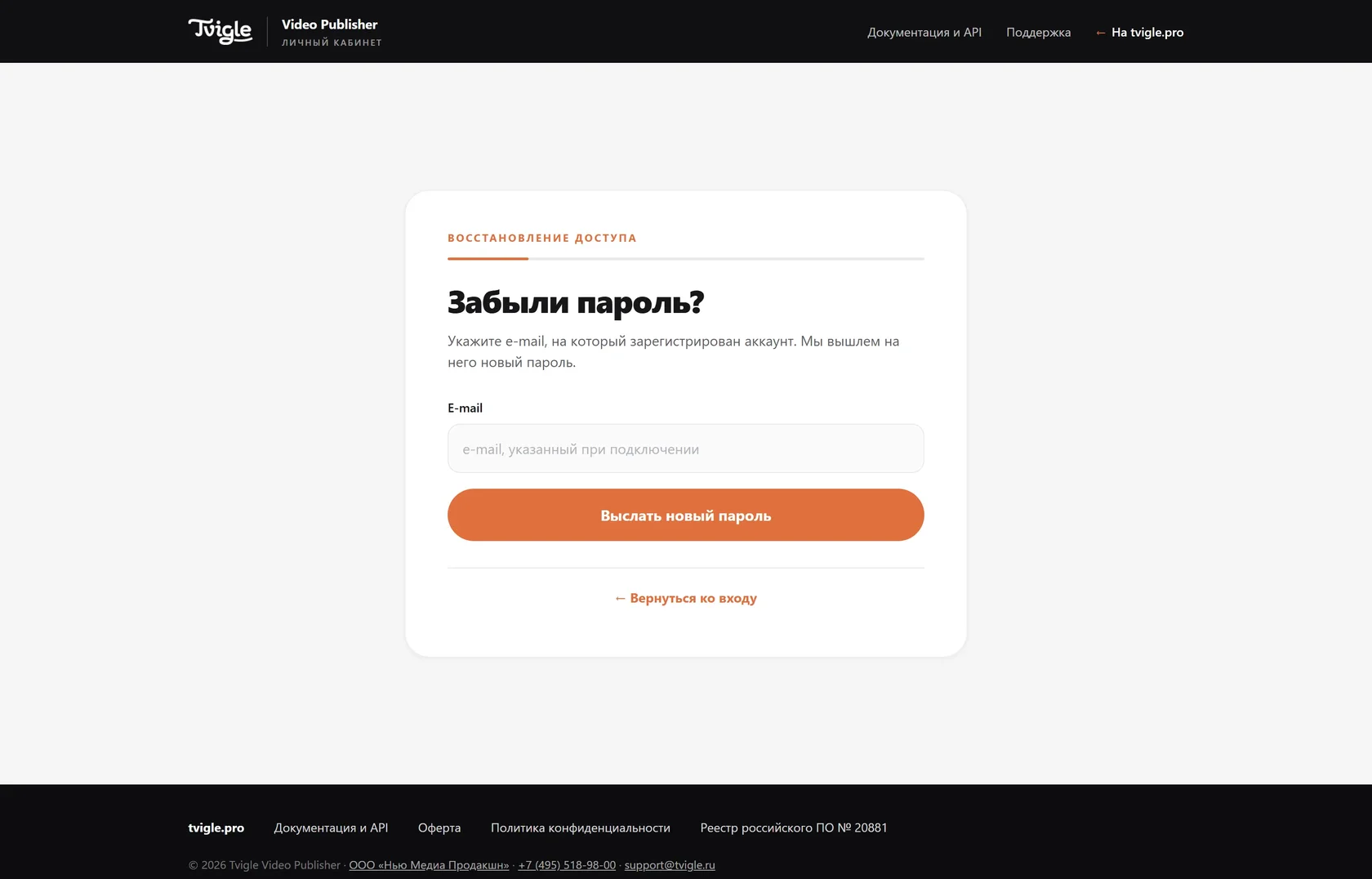
- Кирүү баракчасында Сырсөздү унуттуңузбу? («Забыли пароль?») шилтемесин басыңыз.
- Email дарегин — аккаунт катталган даректи — көрсөтүңүз.
- Жаңы сырсөздү жөнөтүү («Выслать новый пароль») баскычын басыңыз — калыбына келтирүү шилтемеси туташуу учурунда көрсөтүлгөн почтага келет.
Email дарегиңиз эсиңизде жокпу?
Почта дарегиңизди же колдонуучу атыңызды эстей албасаңыз, бул дарекке жазыңыз: support@tvigle.ru — биз сиз менен байланышып, кирүү мүмкүнчүлүгүн калыбына келтирүүгө жардам беребиз.
Аккаунтуңуз жокпу?
Кирүү укугу өтүнмө боюнча берилет: tvigle.pro сайтында багытты тандап — өнөктөш (сайтты монетизациялоо), кардар (платформаны ижарага алуу) же буйрутмачы (IT-иштеп чыгуу) — форманы толтуруңуз.
3. Видео жүктөө
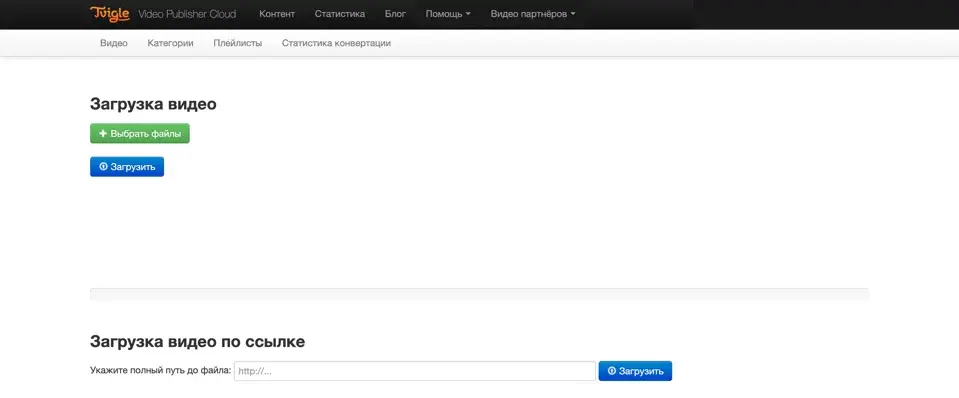
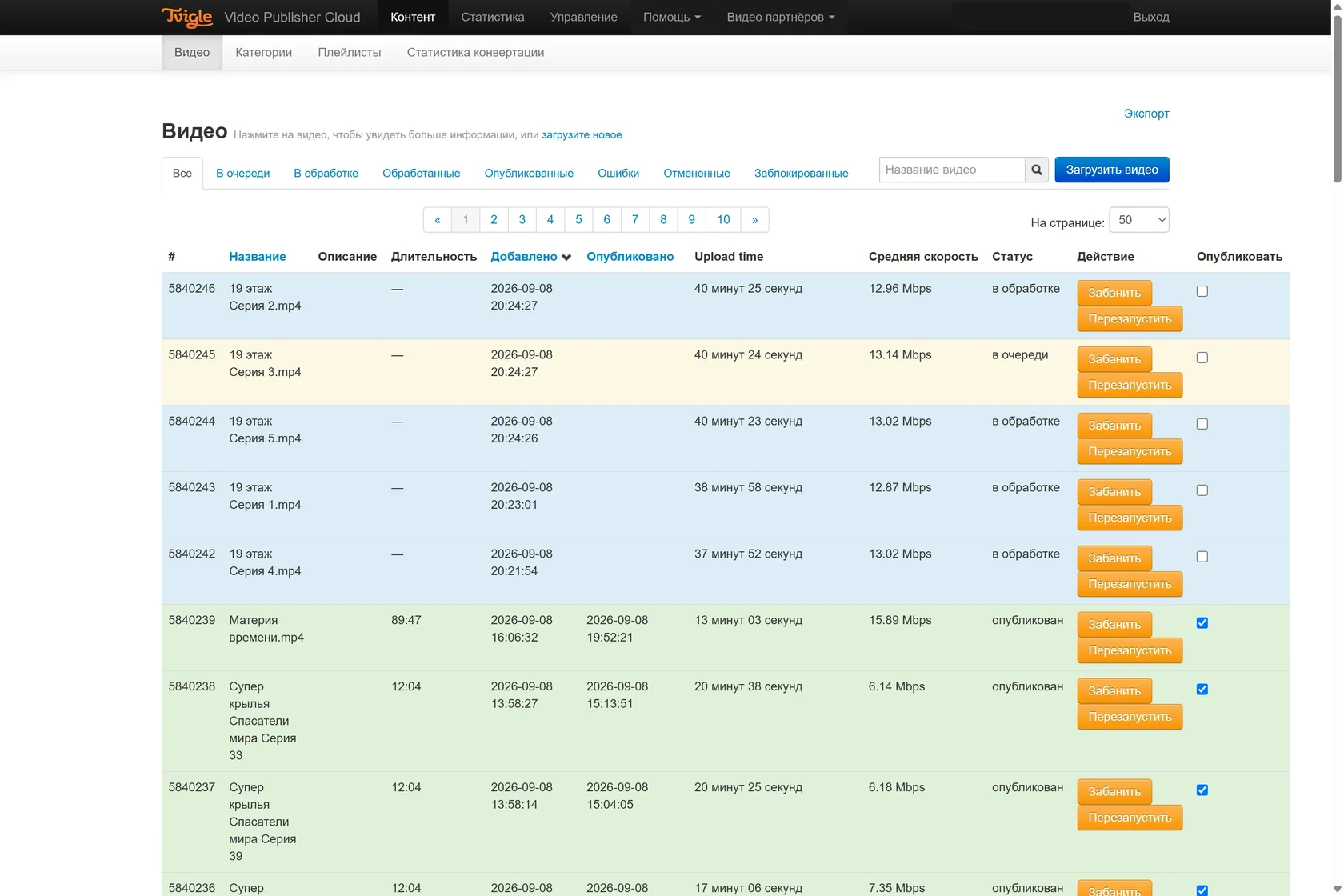
Платформага видео кошуу үчүн «Контент → Видео» бөлүмүндөгү Видео жүктөө («Загрузить видео») баскычын басыңыз. Файлды түзмөгүңүздөн же түз шилтеме аркылуу жүктөсөңүз болот.
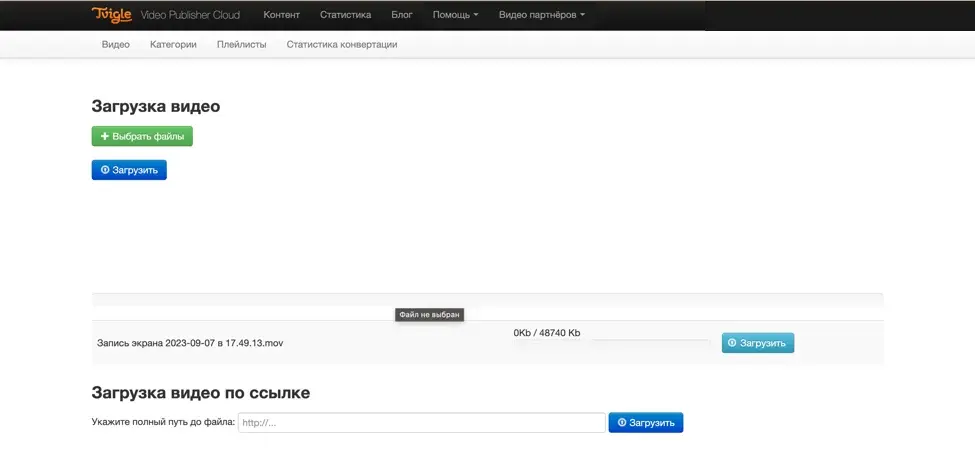
- Файлдарды тандоо («Выбрать файлы») баскычын басып, түзмөктөгү видеону көрсөтүңүз — же шилтемени Видеону шилтеме аркылуу жүктөө («Загрузка видео по ссылке») талаасына коюңуз.
- Жүктөө («Загрузить») баскычын басыңыз. Жүктөө учурунда прогресс жана ылдамдык көрүнүп турат.
- Жүктөлгөндөн кийин видео конвертациялоо кезегине турат жана көп өтпөй жарыялоого даяр болот.
Видеонун статустары
Жүктөлгөндөн кийин видео кезектен жана конвертациялоодон өтөт. Статус жеке кабинеттеги видеолордун тизмесинде көрүнөт:
Кезекте («В очереди») — видео жүктөлүп, конвертациялоону күтүп жатат, орточо 10–15 мүнөт. Иштетилүүдө («В обработке») — конвертациялоо жүрүп жатат. Иштетилгендер («Обработанные») — видео даяр, аны жарыялоого болот. Жарыялангандан кийин видео колдонуучуларга көрүү үчүн жеткиликтүү болот. Бөгөттөлгөндөр («Заблокированные») — платформанын эрежелерин бузган видеолор.
Плейлисттер
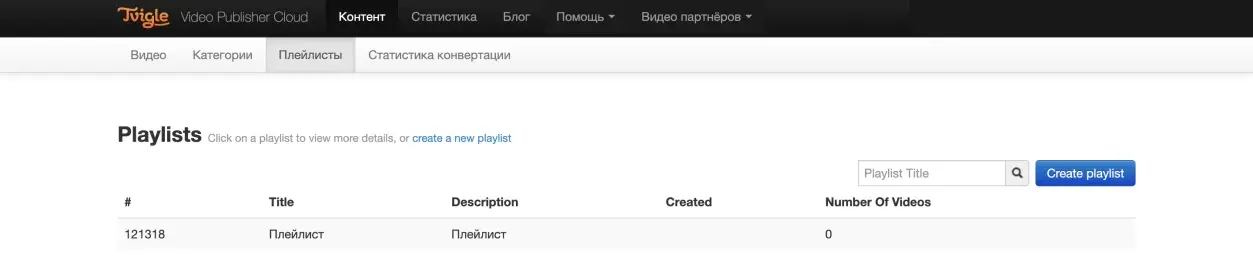
Плейлисттер видеолорду бир плеерде тизме түрүндө көрсөтүү үчүн топтоштурат. Бөлүмдүн дареги — cloud.tvigle.ru/client/playlists. Плейлист категорияга байланган видеолордон түзүлөт, ошондуктан адегенде видеолорду Категориялар («Категории») бөлүмүндө топтоштуруңуз.
Плейлистти кантип түзүү керек
- Create playlist баскычын басып, плейлист түзүңүз.
- Плейлистке категориялардагы видеолорду байлаңыз.
- Плеердин түрүн тандап, кыстаруу кодун түзүңүз.
- Плеердин кыстаруу кодун көчүрүп, сайтыңызга кошуңуз.
4. Таратуу
Лицензиялык функционал
Лицензиялык функционал видеону укук ээси жана контракт менен байланыштырат. Бир укук ээсинде бир нече контракт болушу мүмкүн, ар бир контракттын өз шарттары бар; видеолор контрактка байланат. Негизги жөндөөлөр:
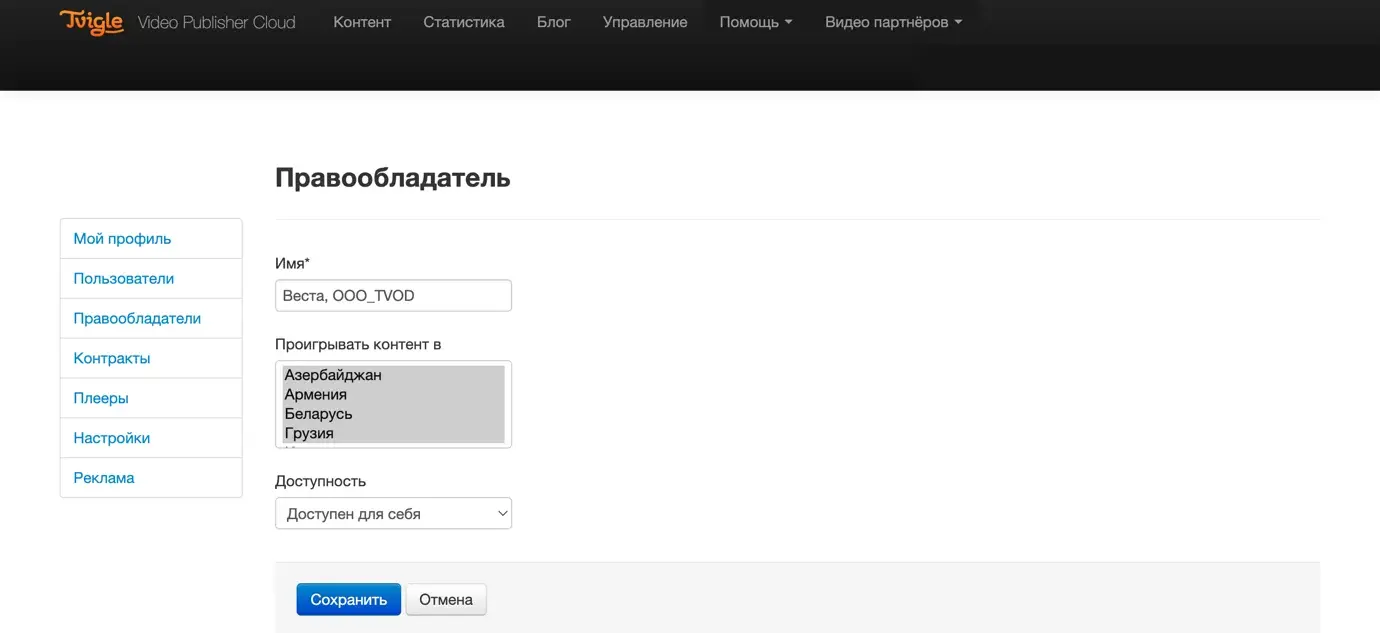
- Укук ээлери («Правообладатели») — cloud.tvigle.ru/client/account/rightholders
- Контракттар («Контракты») — cloud.tvigle.ru/client/account/contracts
Укук ээсинин деңгээлинде видеонун гео-таргетинги жана платформа ичиндеги жеткиликтүүлүгү жөндөлөт: контентти башка колдонуучулардан жашырса болот же, тескерисинче, ачып коюп, видеону сервистин башка аянтчаларына таратуудан киреше тапса болот.
Контракттар
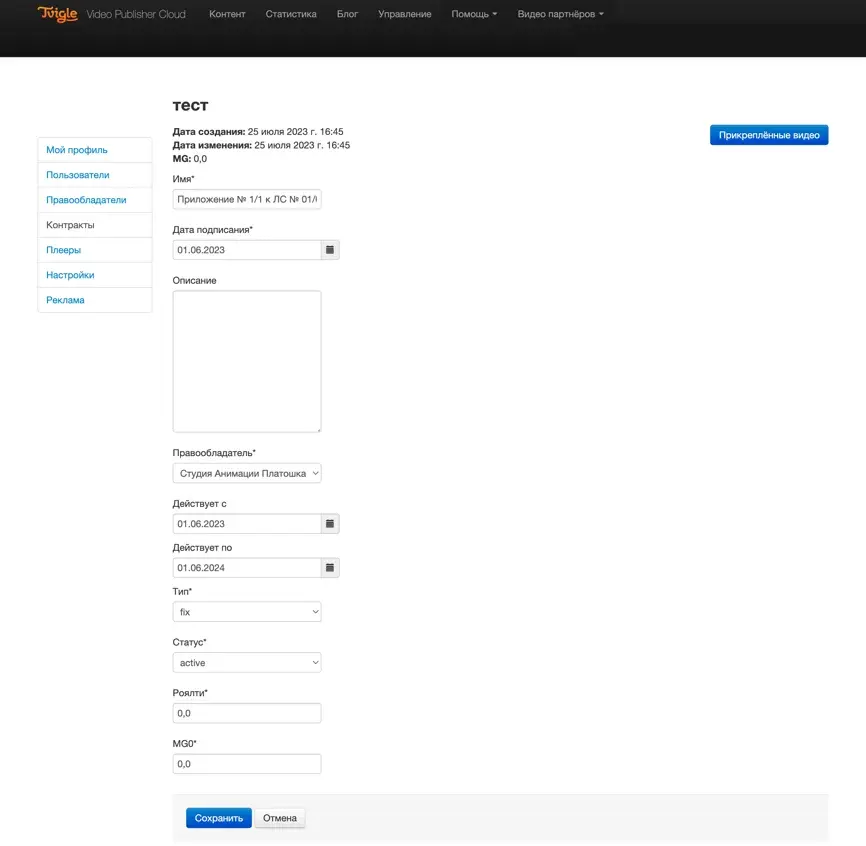
Ар бир контракттын өз монетизациялоо шарттары бар, алар ошол контракт боюнча укук ээсинин кирешеси тууралуу отчётторду аныктайт.
Контракттын түрлөрү
- Фиксирленген — видеону белгилүү бир аймакта көрсөтүү укугу үчүн белгиленген сумманы төлөө.
- Роялти — видеодо көрсөтүлгөн жарнамадан же видеону сатуудан түшкөн кирешенин пайызы.
- Аралаш — фиксирленген төлөм + роялти.
Контрактка байланган видеолорду өзүнчө көрүүгө болот — ал үчүн контракттын карточкасындагы Байланган видеолор («Прикреплённые видео») баскычын басыңыз.
Видеону сайтка кыстаруу
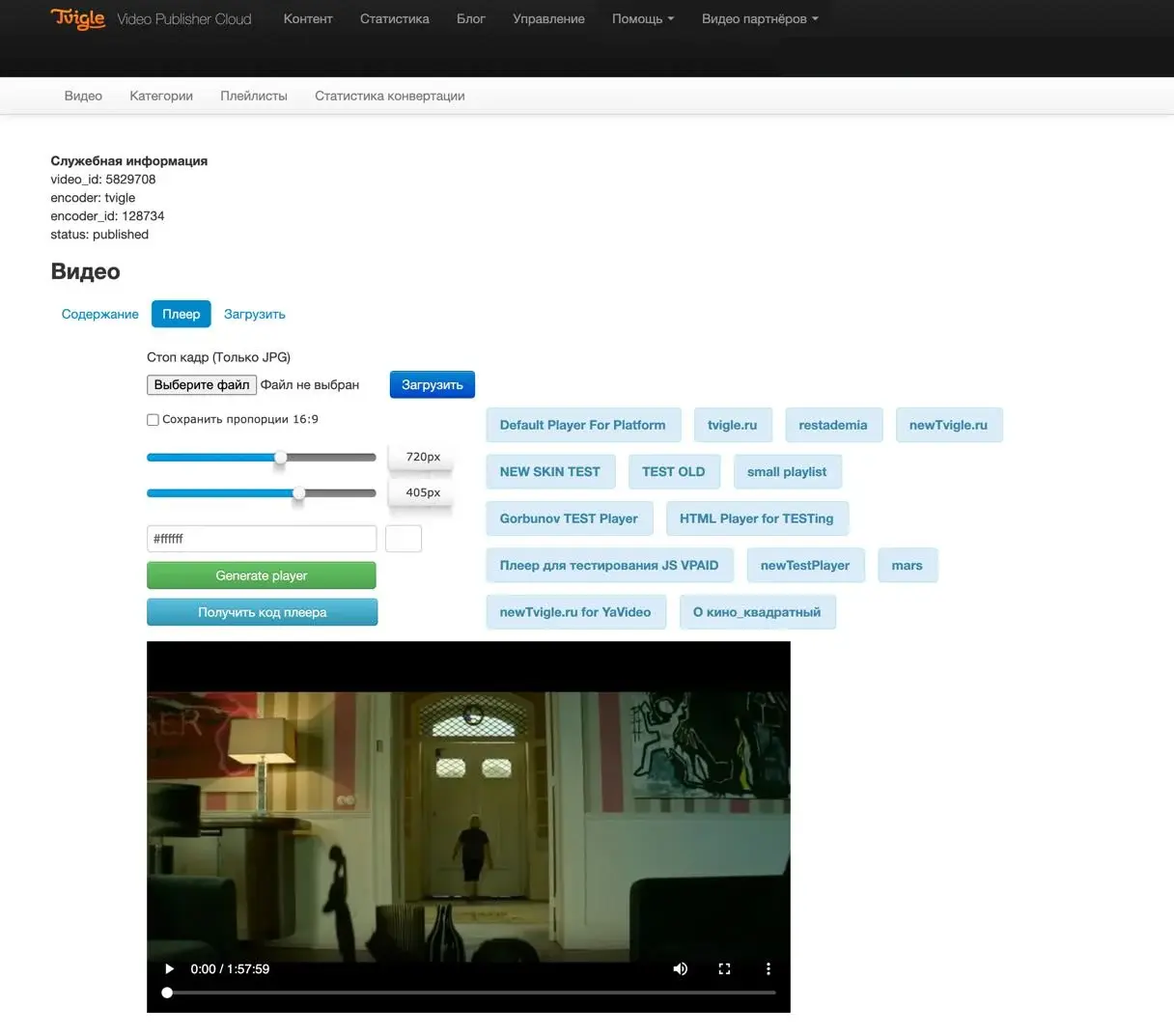
Видеону сайтка же блогго кыстаруу үчүн анын статусу Иштетилгендер («Обработанные») же Жарыялангандар («Опубликованные») болгонун күтүп, кыстаруу кодун алыңыз:
- Тизмедеги видеону басып, анын баракчасын ачыңыз.
- Плеер («Плеер») өтмөгүнө өтүңүз.
- Плеердин керектүү жөндөөлөрүн тандаңыз.
- Generate player баскычын басыңыз — жөндөөлөр колдонулат.
- Плеердин кодун алуу («Получить код плеера») баскычын басыңыз.
- Калкып чыккан терезедеги кодду көчүрүп, сайтыңыздын башкаруу панелиндеги макалага коюңуз.
Кирүү укуктарын жөндөө. Өчүрүү жана архивдөө
Команда үчүн кирүү укуктары
Платформа менен ар кандай адистер иштейт — иштеп чыгуучулардан редакторлорго чейин — жана ар бирине жеке кирүү укугу керек. Колдонуучулар бул бөлүмдө түзүлөт: cloud.tvigle.ru/client/account/users. Колдонуучуну түзүүдө кирүү маалыматтары жана ролу көрсөтүлөт. Ролдорду жөндөөгө болот — роль платформанын ар кайсы бөлүмдөрүнө кирүү мүмкүнчүлүгүн аныктайт.
Видеону өчүрүү
Видеону өчүрүү үчүн аны басып, андан кийин кызыл Өчүрүү («Удалить») баскычын басыңыз. Сервисте «жумшак» өчүрүү колдонулат: өчүрүлгөндөн кийин бир нече ай бою видеону калыбына келтирүүгө болот. Өчүрүлгөн видео ойнотулбайт жана жеке кабинетте көрсөтүлбөйт.
- Өчүрүлгөн видеону калыбына келтирүү — бул дарекке кайрылуу аркылуу: support@tvigle.ru.
- Видеону архивдөө — бул да техникалык колдоо кызматына кайрылуу аркылуу.
Метамаалыматтарды башкаруу
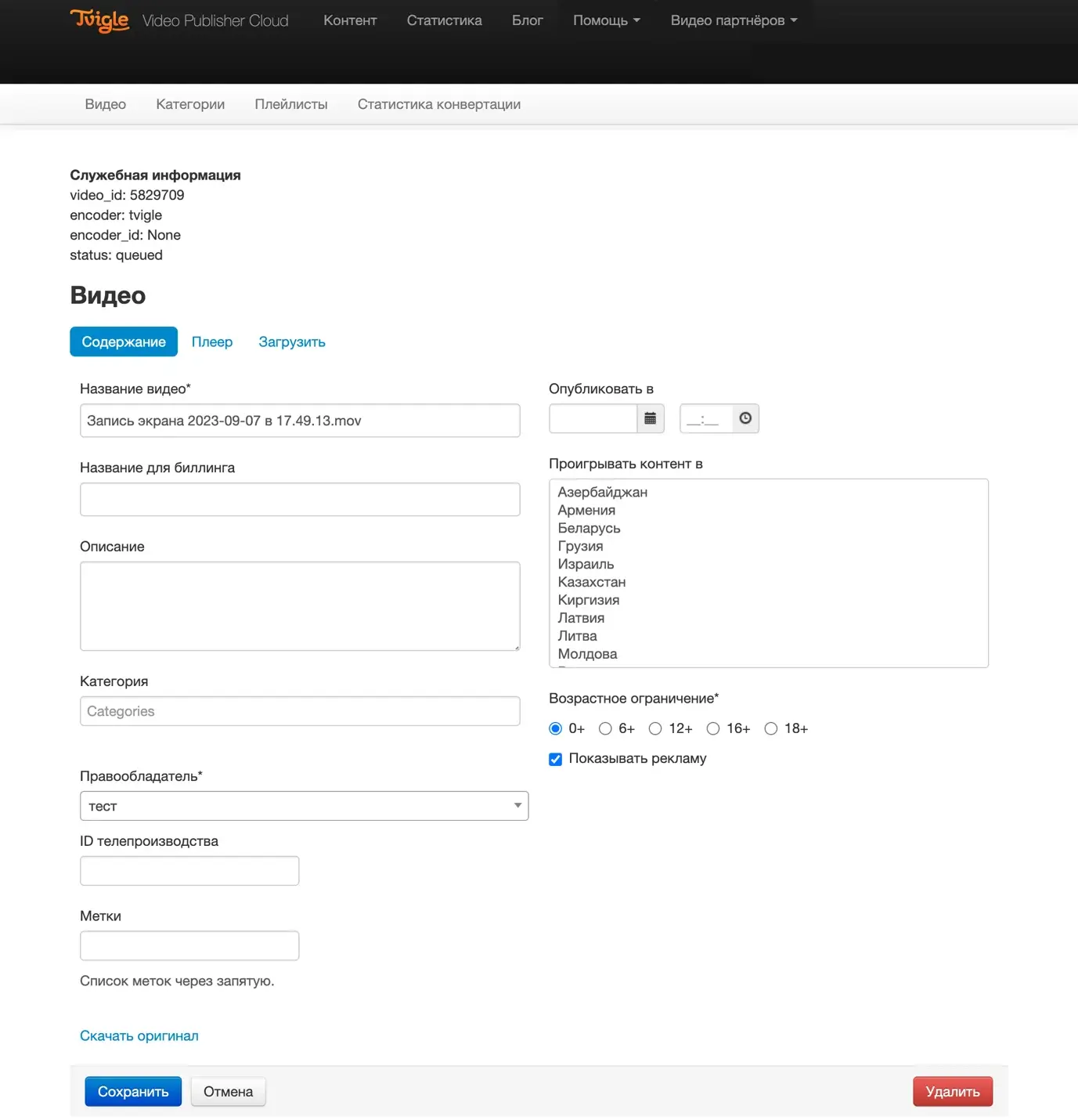
Видеону жүктөөдө аталыш, сыпаттама жана тегдерди кошуп, аны категорияга байласаңыз болот. Бул маалыматтар контентти туура башкаруу жана платформанын кошумча функциялары иштеши үчүн керек.
Кошулган маалыматтын баарын REST API аркылуу — плеердин кыстаруу коддору менен кошо — алууга болот, бул иштеп чыгуучулар үчүн ыңгайлуу.
Сыпаттама колдонуучуларга видеону издөө аркылуу табууга жардам берет жана ойнотуу башталганда плеерде көрсөтүлүшү мүмкүн. Категориялар редакторлорго видеолордун тизмесинде багыт алууну жеңилдетет.
Видеонун баракчасында көрсөтүү аймактарын (Контентти ойнотуу аймагы / «Проигрывать контент в»), курактык чектөөнү жана жарнама көрсөтүүнү да жөндөсө болот.
Категориялар
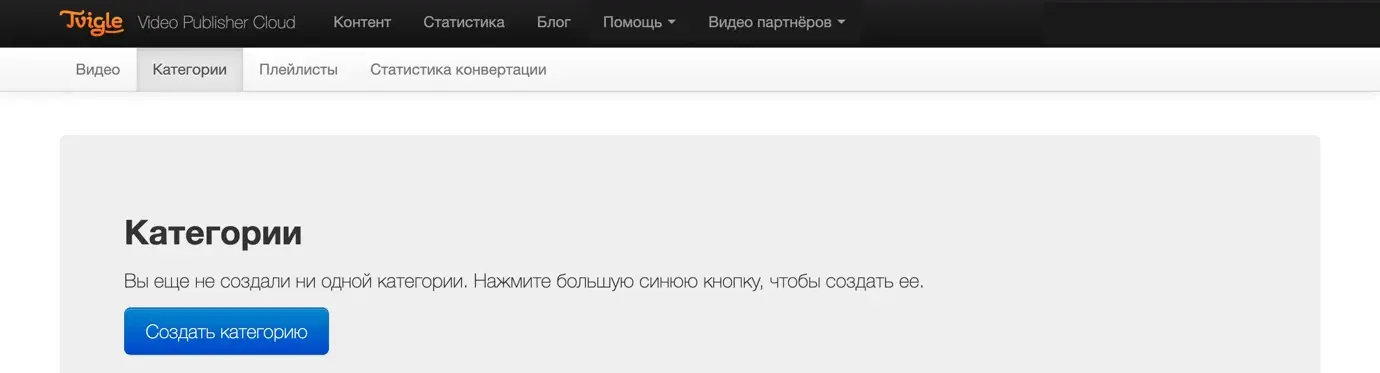
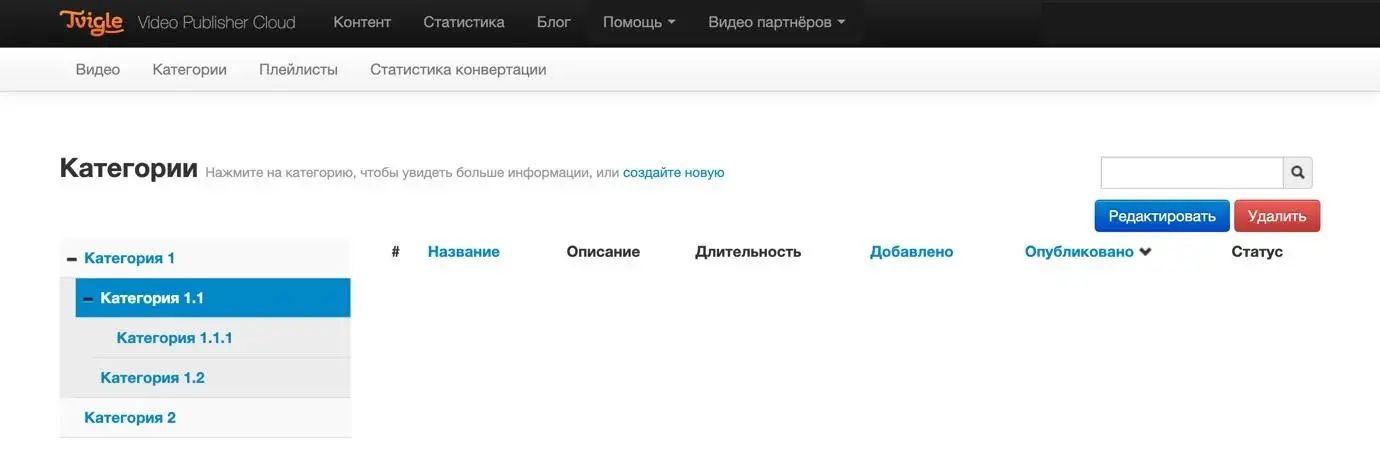
Категориялар бөлүмү видеоконтентти түзүмдөштүрөт жана плейлисттерге негиз болот: cloud.tvigle.ru/client/categories. Категория түзүү үчүн Категория түзүү («Создать категорию») баскычын басып, аталышын жана сыпаттамасын толтуруңуз. Категорияны жарнама таксономияларына да дал келтирсе болот — алар жарнаманын кеңейтилген таргетинги үчүн керек.
5. Аналитика жана статистика
Көрүүлөрдүн статистикасы
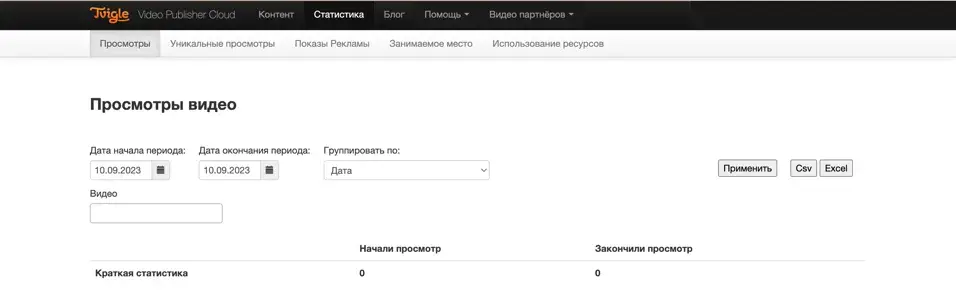
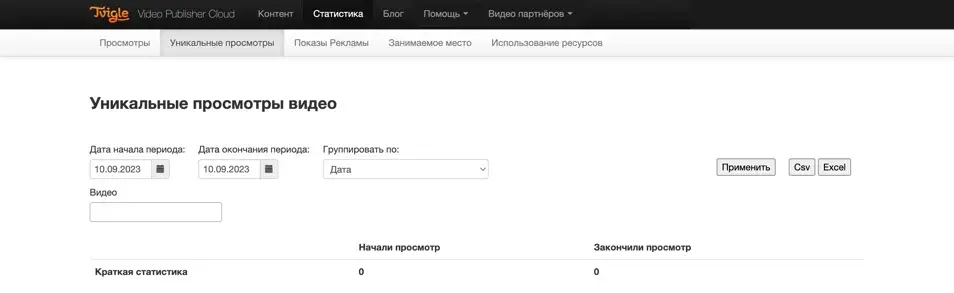
Видео көрүүлөрү боюнча маалымат бул бөлүмдө жеткиликтүү: cloud.tvigle.ru/client/analytics/reports/views. Көрүүлөр жана уникалдуу көрүүлөр боюнча отчёттор бар. Маалыматты видео, платформа, өлкө жана күн боюнча топтоого болот; видеолордун тизмеси боюнча сегменттөө да мүмкүн. Бардык маалыматты Excel же CSV форматына экспорттосо болот.
Жарнама статистикасы жана конвертациялоо
Жарнама боюнча отчёт
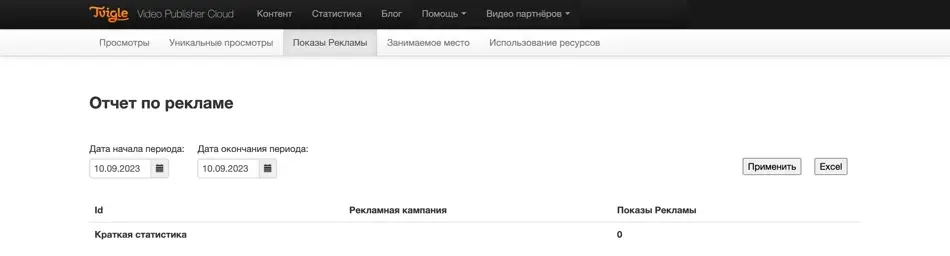
Жарнама көрсөтүүлөрү боюнча маалымат бул бөлүмдө жеткиликтүү: cloud.tvigle.ru/client/analytics/reports/pad. Маалымат жарнама кампаниялары боюнча бөлүнгөн; кампаниялар Жарнама («Реклама») бөлүмүндө жөндөлөт («Монетизациялоо» деген 07-бөлүмдү караңыз).
Конвертациялоо статистикасы
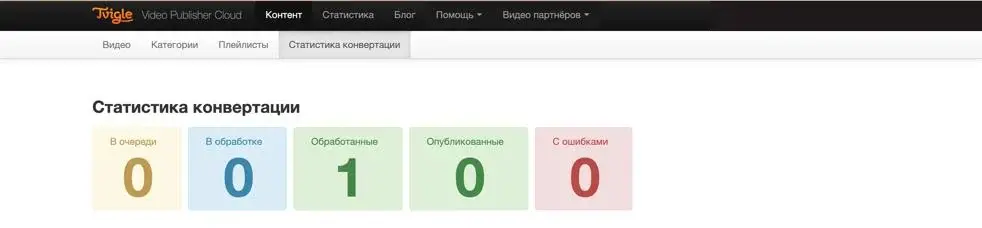
Жүктөлгөн контенттин статустар боюнча көлөмү бул бөлүмдө: cloud.tvigle.ru/client/videos/stats. Мында кезекте турган, иштетилип жаткан, иштетилген, жарыяланган жана катасы бар видеолордун саны көрсөтүлөт.
Платформанын ресурстарын колдонуу
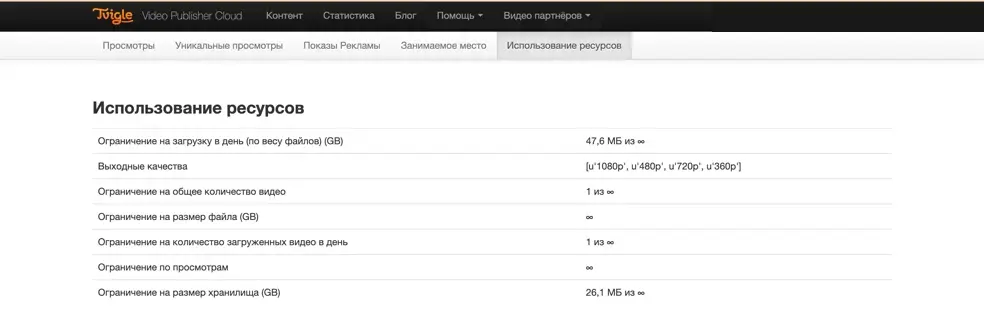
Платформанын ресурстарын колдонуу боюнча негизги маалымат бул бөлүмдө жеткиликтүү: cloud.tvigle.ru/client/analytics/reports/resources. Мында лимиттериңиз жана учурдагы керектөө көрүнөт: суткалык жүктөө көлөмү, чыгуучу сапаттар, видеолордун жалпы саны, файлдын өлчөмү, суткасына жүктөөлөрдүн саны, көрүүлөр жана сактагычтын көлөмү.
6. Video Publisher плеери
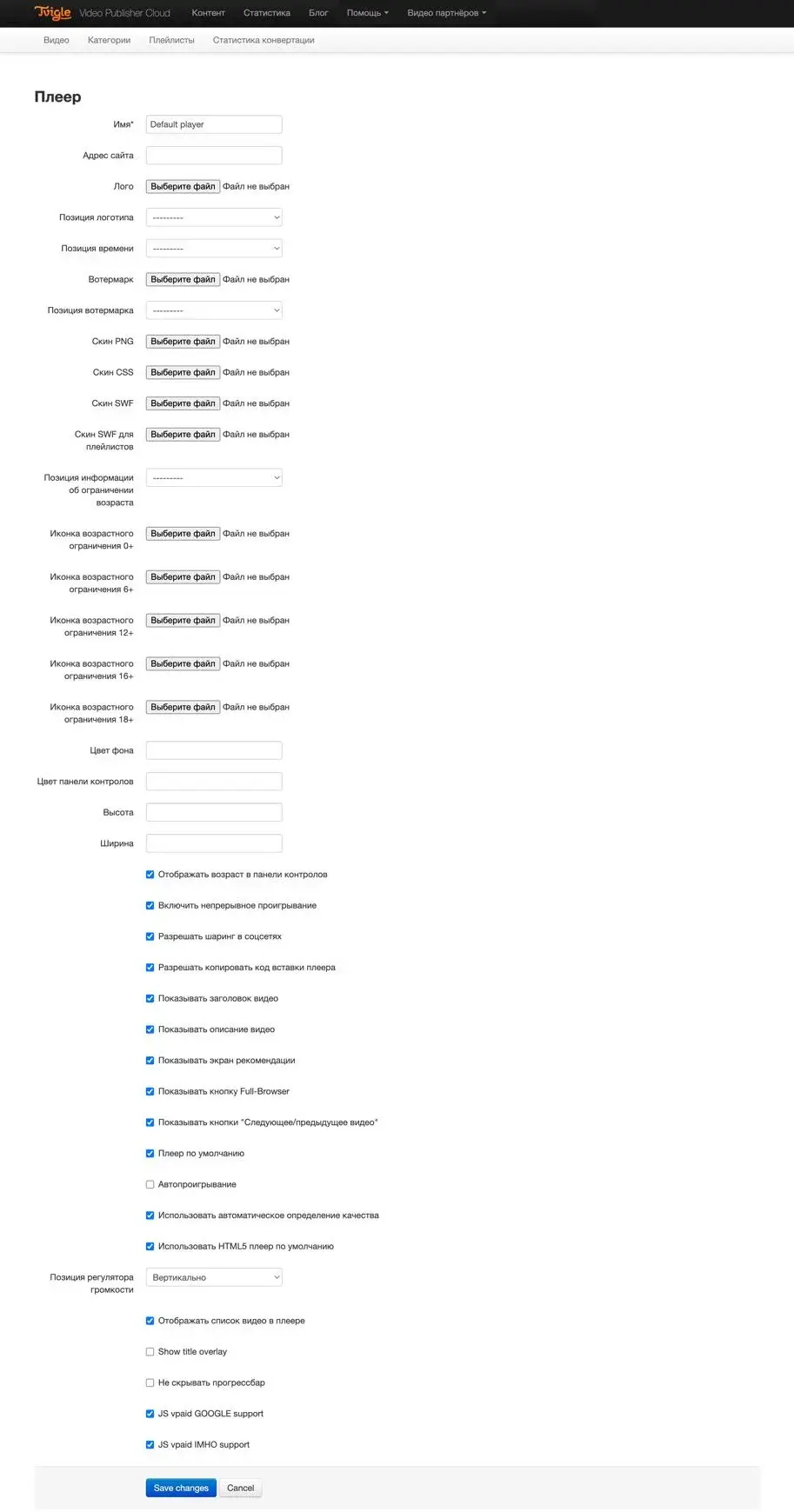
Плеердин жөндөөлөрү бул бөлүмдө: cloud.tvigle.ru/client/players. Плеер үчүн өзүнчө скин — анын дизайнын түзгөн сүрөттөрдүн топтомун — жөндөсө болот. Плеер абдан ийкемдүү: дээрлик ар бир элементти жөндөөлөр баракчасында өчүрүп койсо болот.
Эмнелерди жөндөсө болот
- Логотип жана анын плеердеги орду.
- Скин — дизайн файлдары (PNG, CSS), анын ичинде плейлисттер үчүн өзүнчө скин.
- Курактык чектөө белгилери — 0+, 6+, 12+, 16+, 18+ жана курактык чектөө тууралуу маалыматтын орду.
- Интерфейс элементтери — видеонун аталышы жана сыпаттамасы, сунуштар экраны, «Кийинки»/«Мурунку» баскычтары, социалдык тармактарда бөлүшүү, автоматтык ойнотуу, үзгүлтүксүз ойнотуу жана башкалар.
- Түстөр жана өлчөмдөр — фон, башкаруу панели, бийиктиги жана туурасы.
- Жарнама жана башка жөндөөлөр — VPAID колдоосу, HTML5 режими.
7. Монетизациялоо
Жарнама — видеону монетизациялоонун негизги ыкмаларынын бири. Жарнаманын жөндөөлөрү бул бөлүмдө: cloud.tvigle.ru/client/account/ads.
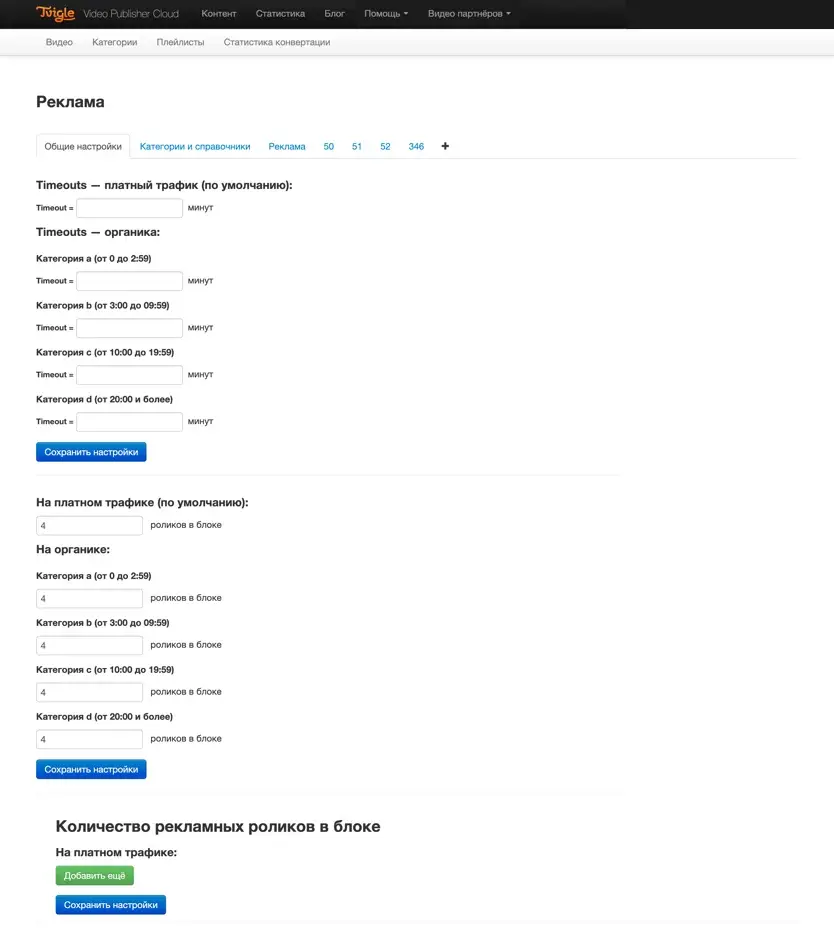
Жөндөөлөр баракчасында жарнаманын жыштыгын сутканын убактысына, видеонун узактыгына жана жарнама агымына жараша өзгөртсө болот. Блоктогу жарнамалардын саны ар бир агым үчүн өзүнчө жөндөлөт.
Демейки боюнча органикалык трафик колдонулат, бирок трафиктин ар кандай түрлөрү үчүн ар башка жөндөөлөр топтомун берсе болот: мисалы, контексттик жарнамадан келген акы төлөнүүчү трафик үчүн блокто көбүрөөк жарнама, ал эми сайтыңыздын жаңы келүүчүлөрү үчүн жеңилирээк жарнама жүктөмү.
Жарнама кампаниялары
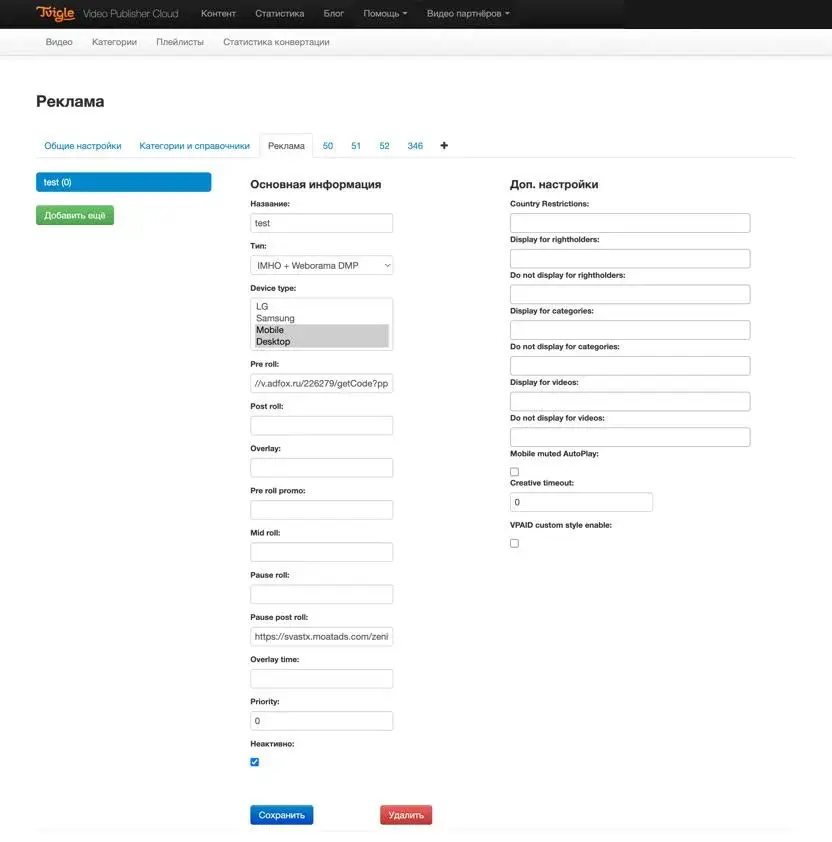
Жарнама кампаниялары ошол эле бөлүмдүн Жарнама («Реклама») өтмөгүндө жөндөлөт. Ар бир кампания үчүн төмөнкүлөр белгиленет:
- Түрү жана жарнама теги — pre-roll, mid-roll, post-roll, pause-roll, overlay; жарнама серверине шилтемелер (мисалы, Adfox).
- Түзмөктөр — Desktop, Mobile, Smart TV (LG, Samsung жана башкалар).
- Таргетинг — өлкө, укук ээси, категория жана айрым видео боюнча, анын ичинде чыгарып салуулар менен.
- Кошумча жөндөөлөр — артыкчылык, креативдин тайм-ауту, мобилдик түзмөктөрдө үнсүз автоматтык ойнотуу, VPAID.
Кампаниялар боюнча көрсөтүүлөрдүн статистикасы жарнама боюнча отчётто жеткиликтүү (05-бөлүм).
8. Колдоо жана кайтарым байланыш
Платформанын техникалык колдоо кызматы менен бул дарек аркылуу байланышсаңыз болот: support@tvigle.ru — же документация баракчасындагы Сурооңузду бериңиз («Задайте свой вопрос») формасы аркылуу кайрылыңыз: tvigle.pro/docampapi#vopros. Жумуш убагында сиз көрсөткөн электрондук почтага же телефонго жооп беребиз.
Көйгөй тууралуу кантип билдирүү керек
Платформанын иштешинен ката тапсаңыз, кайтарым байланыш формасы аркылуу бизге билдириңиз. Аны тезирээк чечишибиз үчүн төмөнкүлөрдү кошо жөнөтүңүз:
- Скриншот — көйгөй көрүнүп турган экрандын сүрөтү.
- Түзмөк тууралуу маалымат — браузер, операциялык система, түзмөктүн түрү.
- Сизге ыңгайлуу байланыш ыкмасы — электрондук почта же телефон.
9. Көп берилүүчү суроолор (FAQ)
QПлатформада кантип киреше тапсам болот?
Өнөктөштүк тармакка кошулуңуз. Tvigle лицензиялык видеоконтентин же өз видеоңузду сайтыңызда Video Publisher Cloud аркылуу жарыялап, андагы видеожарнама көрсөтүүлөрүнөн түшкөн кирешенин пайызын аласыз. Кененирээк маалымат үчүн бул дарекке жазыңыз: vp@tvigle.ru.
QМенин сайтым өнөктөштүк тармакка ылайык келеби?
Ооба — эгер сайтка суткасына 1000ден ашык келүүчү кирсе жана анын мазмуну Россия Федерациясынын мыйзамдарын бузбаса.
Q1000 жарнама көрсөтүүсү канча турат?
Жарнама кампанияларынын баасы (CPM — миң көрсөтүүнүн наркы) туруктуу эмес: ал сезондук коэффициенттерге, таргетингге, контенттин түрүнө жана өнөктөштүн өзүнүн сапатына жараша болот.
QВидеону көрүү же чыкылдатуулар үчүн акы төлөнөбү?
Жок, киреше жарнама көрсөтүүлөрү үчүн гана эсептелет. Видеону көрүүлөр, жарнаманы чыкылдатуулар жана башка окуялар эсепке алынбайт.
QSmart TV үчүн тиркемелерди иштеп чыгасыздарбы?
Ооба, биз кызматтардын толук циклин сунуштайбыз — иштеп чыгуудан тартып тиркемеңизди вендорлор менен макулдашууга чейин. Tvigle телевизорлордун бардык ири өндүрүүчүлөрү менен иштейт.
QTvigle.ru сайтындагы контенттин баарын кантип алсам болот?
Tvigle.ru сайтынын толук китепканасына кирүү мүмкүнчүлүгүн берүү үчүн биз сиздин аянтчаңызды укук ээлери менен макулдашышыбыз керек. Tvigle менеджериңизге кайрылып, керектүү контентти кошууну сураныңыз.
QӨз контентимди монетизациялай аламбы?
Ооба, өз контентиңизди өнөктөштүк тармак аркылуу монетизациялай аласыз.
QПлеерди өз дизайным менен колдоно аламбы?
Ооба, албетте. Ал үчүн Video Publisher Cloud платформасынын коммерциялык кардары болушуңуз керек — платформаны ижарага алууга өтүнмө калтырыңыз: tvigle.pro/arenda-platformi.
QӨз контентиме жарнаманы өзүм жайгаштыра аламбы?
Ооба, албетте — каалаган жарнама системасы аркылуу.
QTvigle видеосу эмне үчүн жеткиликсиз болуп калды?
Сыягы, лицензиялык келишимдин мөөнөтү бүткөндүктөн видео жарыялоодон алынган. Керектүү билдирүүлөрдүн таркатмасына жазылуу үчүн Tvigle менеджериңизге кайрылыңыз.
QTvigle контентин өз плееримде көрсөтө аламбы?
Жок, контент Tvigle Video Publisher Cloud платформасынын алкагында колдонуу үчүн гана берилет.
QПлеер мобилдик түзмөктөрдө ойнотууну колдойбу?
Ооба, биздин плеерлер бардык мобилдик түзмөктөрдө, ошондой эле Smart TV түзмөктөрүндө жана приставкаларда иштейт.
QYouTube менен шайкештештирүү кантип иштейт?
Шайкештештирүү видеону Video Publisher Cloud платформасына жана YouTube сервисине бир убакта жүктөөгө мүмкүндүк берет: видеону Video Publisher Cloud платформасына жүктөсөңүз болду — ал YouTube каналыңызда автоматтык түрдө пайда болот.
10. Шилтемелер, байланыштар жана глоссарий
Шилтемелер
- cloud.tvigle.ru — Video Publisher Cloud жеке кабинети
- tvigle.pro — платформанын сайты, туташуу өтүнмөлөрү
- tvigle.pro/partnerships — Өнөктөштүк тармак
- tvigle.pro/arenda-platformi — Платформа ижарасы
- tvigle.pro/it-development — IT-иштеп чыгуу
- tvigle.pro/docampapi — документация, API жана Сурооңузду бериңиз («Задайте свой вопрос») формасы
Байланыштар
- Сатуу бөлүмү (өнөктөштүк тармак, платформа ижарасы) — vp@tvigle.ru
- Техникалык колдоо — support@tvigle.ru
- Монетизациялоо жана жарнама — sales@tvigle.ru
- Телефон — +7 (495) 518-98-00
Глоссарий
- Жарнама блогу
- Колдонуучуга катары менен көрсөтүлгөн жарнама видеолорунун саны.
- Роялти
- Видеодо көрсөтүлгөн жарнамадан же видеону сатуудан түшкөн кирешенин пайызы.
- Контракттын фиксирленген түрү
- Видеону белгилүү бир аймакта көрсөтүү укугу үчүн белгиленген сумма тууралуу укук ээси менен түзүлгөн келишим.
- CPM
- Миң жарнама көрсөтүүсүнүн наркы.
- Жарнама системасы
- Видеожарнаманы башкаруу үчүн программалык комплекс (мисалы, Adfox).
- Конвертациялоо
- Видеону ар кандай дааналыкта көрсөтүү үчүн иштетүү процесси.
