1. Уводзіны і апісанне платформы
Вітаем у Video Publisher Cloud — платформе для захоўвання, кіравання, манетызацыі і дыстрыбуцыі відэакантэнту. Тут ёсць усе інструменты, каб загружаць, канвертаваць, манетызаваць і распаўсюджваць відэа: ад асабістых відэаблогаў і навучальных курсаў да прафесійных відэатэк і анлайн-кінатэатраў.
Гэта кіраўніцтва пазнаёміць вас з асноўнымі магчымасцямі Платформы: ад уваходу ў асабісты кабінет і загрузкі відэа да наладжвання плэера, рэкламы і аналітыкі.
Асноўныя магчымасці
- Загрузка відэа. Платформа працуе з усімі папулярнымі фарматамі (MP4, MOV, AVI, MKV і іншымі). Загружайце відэа са сваёй прылады або па спасылцы; вялікія абʼёмы можна загружаць аўтаматычна праз REST API.
- Канвертацыя. Аўтаматычная канвертацыя ў некалькі ўзроўняў якасці — да 4K. Відэа карэктна прайграваецца на любой прыладзе і пры любой хуткасці злучэння.
- Манетызацыя. Рэкламныя блокі, падпіскі і платны кантэнт — спалучайце розныя спосабы і зарабляйце на сваім відэа.
- Дыстрыбуцыя. Распаўсюджвайце кантэнт: убудоўвайце плэер на сайты, публікуйце ў сацыяльных сетках, дастаўляйце праз мабільныя праграмы і Smart TV.
- Кіраванне кантэнтам. Метаданыя, катэгорыі, геатаргетынг па краінах і кіраванне даступнасцю відэа для іншых сайтаў у межах Платформы.
- Аналітыка. Падрабязная статыстыка праглядаў, аўдыторыі і паказаў рэкламы па кожным відэа.
2. Уваход у асабісты кабінет
Асабісты кабінет Платформы знаходзіцца па адрасе cloud.tvigle.ru. Доступ адкрываецца пасля падключэння: пакіньце заяўку на сайце tvigle.pro — на партнёрскую сетку, арэнду платформы або IT-распрацоўку — і менеджар створыць для вас уліковы запіс і дашле даныя для ўваходу.
Як увайсці
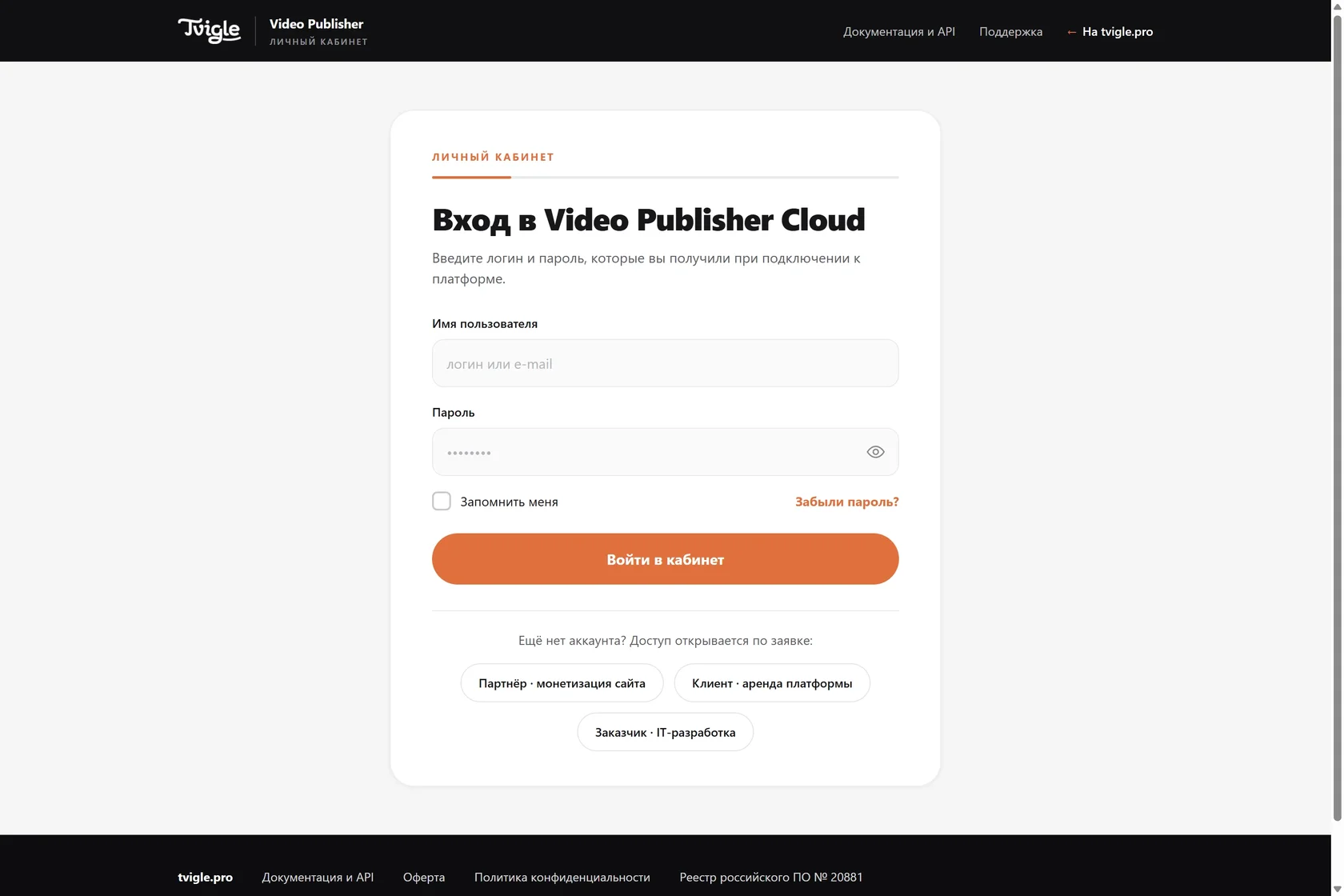
- Адкрыйце cloud.tvigle.ru.
- Увядзіце лагін або адрас электроннай пошты, якія вы атрымалі пры падключэнні.
- Увядзіце свой пароль і націсніце Увайсці ў кабінет («Войти в кабинет»).
Аднаўленне доступу
Калі вы забылі пароль, скарыстайцеся функцыяй аднаўлення доступу:
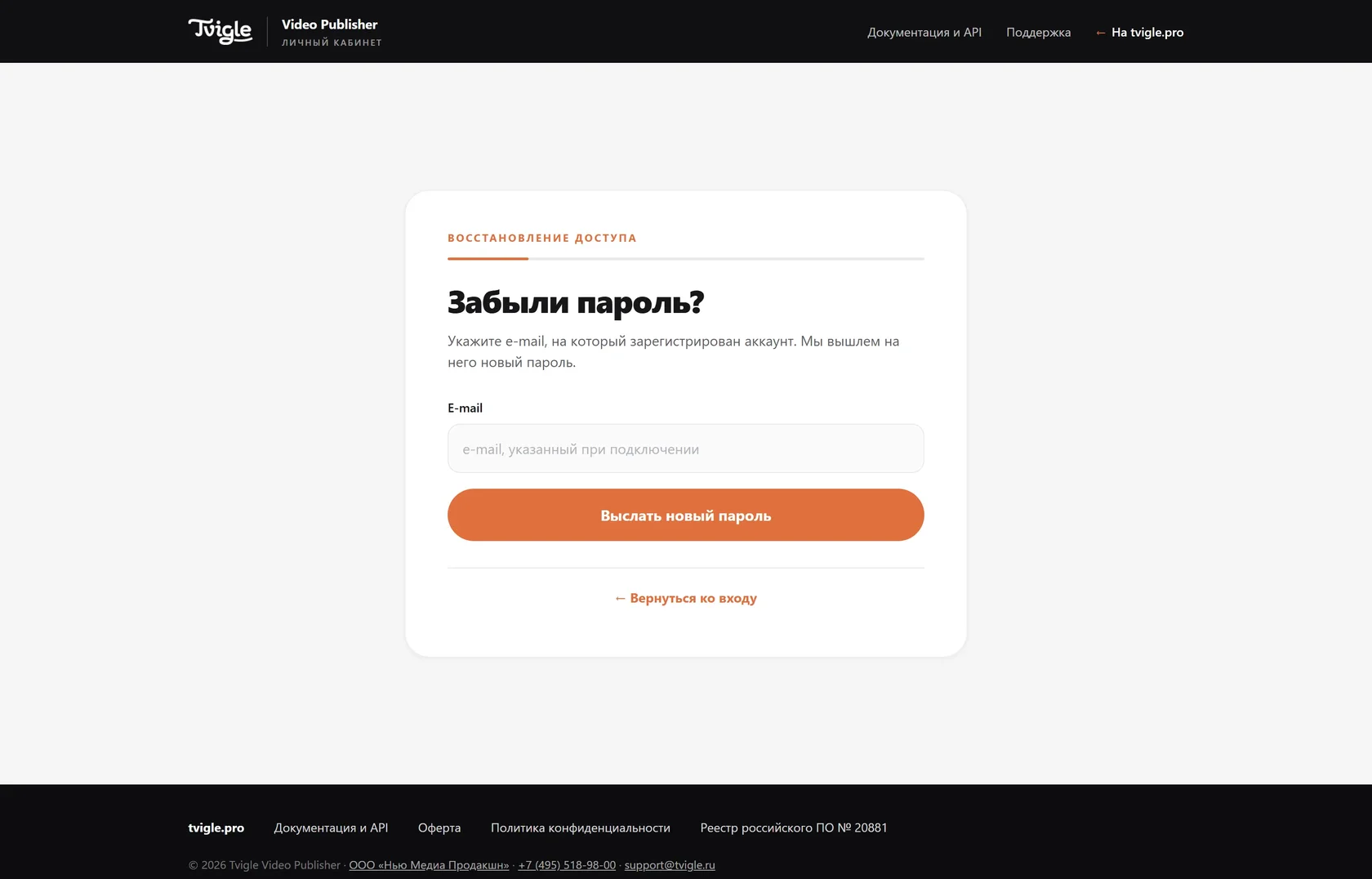
- На старонцы ўваходу націсніце Забылі пароль? («Забыли пароль?»).
- Увядзіце email — адрас, на які зарэгістраваны ваш уліковы запіс.
- Націсніце Выслаць новы пароль («Выслать новый пароль») — спасылка для аднаўлення прыйдзе на адрас электроннай пошты, указаны пры падключэнні.
Не памятаеце email?
Калі вы не памятаеце адрас электроннай пошты або лагін, напішыце на support@tvigle.ru — мы звяжамся з вамі і дапаможам аднавіць доступ.
Яшчэ няма ўліковага запісу?
Доступ адкрываецца па заяўцы на сайце tvigle.pro: выберыце свой кірунак — партнёр (манетызацыя сайта), кліент (арэнда платформы) або заказчык (IT-распрацоўка) — і запоўніце форму.
3. Загрузка відэа
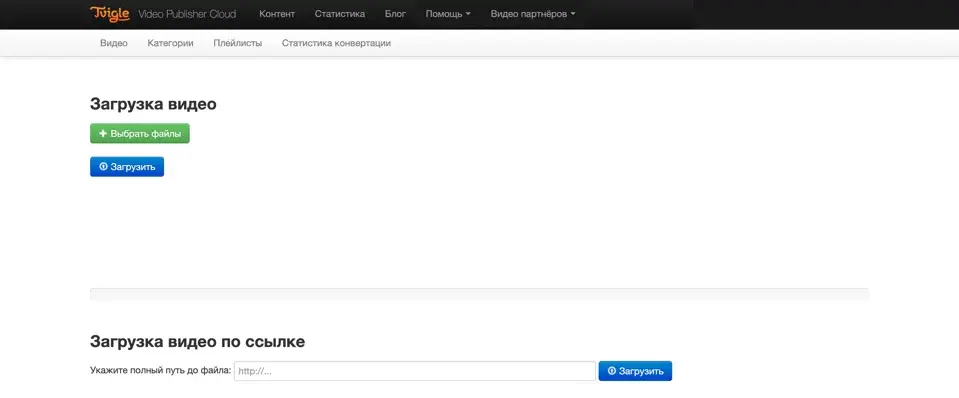
Каб дадаць відэа на Платформу, націсніце Загрузіць відэа («Загрузить видео») у раздзеле Кантэнт → Відэа («Контент → Видео»). Файл можна загрузіць са сваёй прылады або па прамой спасылцы.
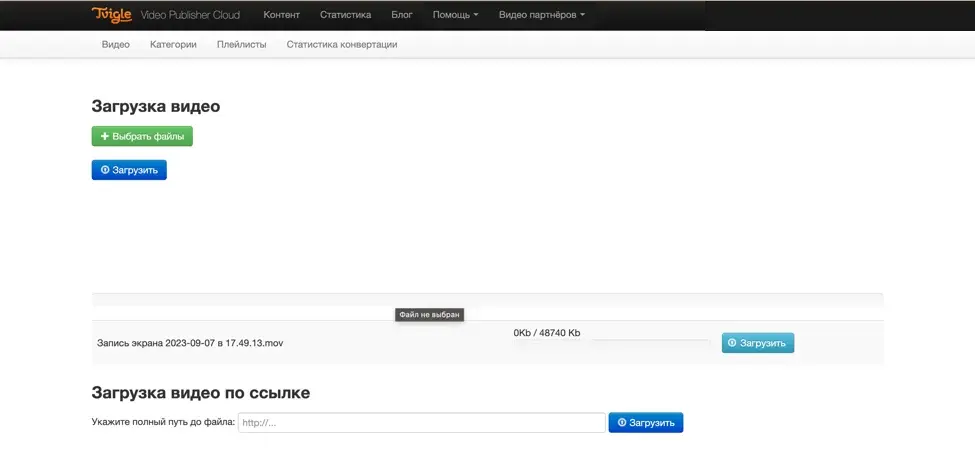
- Націсніце Выбраць файлы («Выбрать файлы») і выберыце відэа на сваёй прыладзе — або ўстаўце спасылку ў поле Загрузка відэа па спасылцы («Загрузка видео по ссылке»).
- Націсніце Загрузіць («Загрузить»). Падчас загрузкі паказваюцца прагрэс і хуткасць.
- Пасля загрузкі відэа трапляе ў чаргу на канвертацыю і неўзабаве будзе гатова да публікацыі.
Статусы відэа
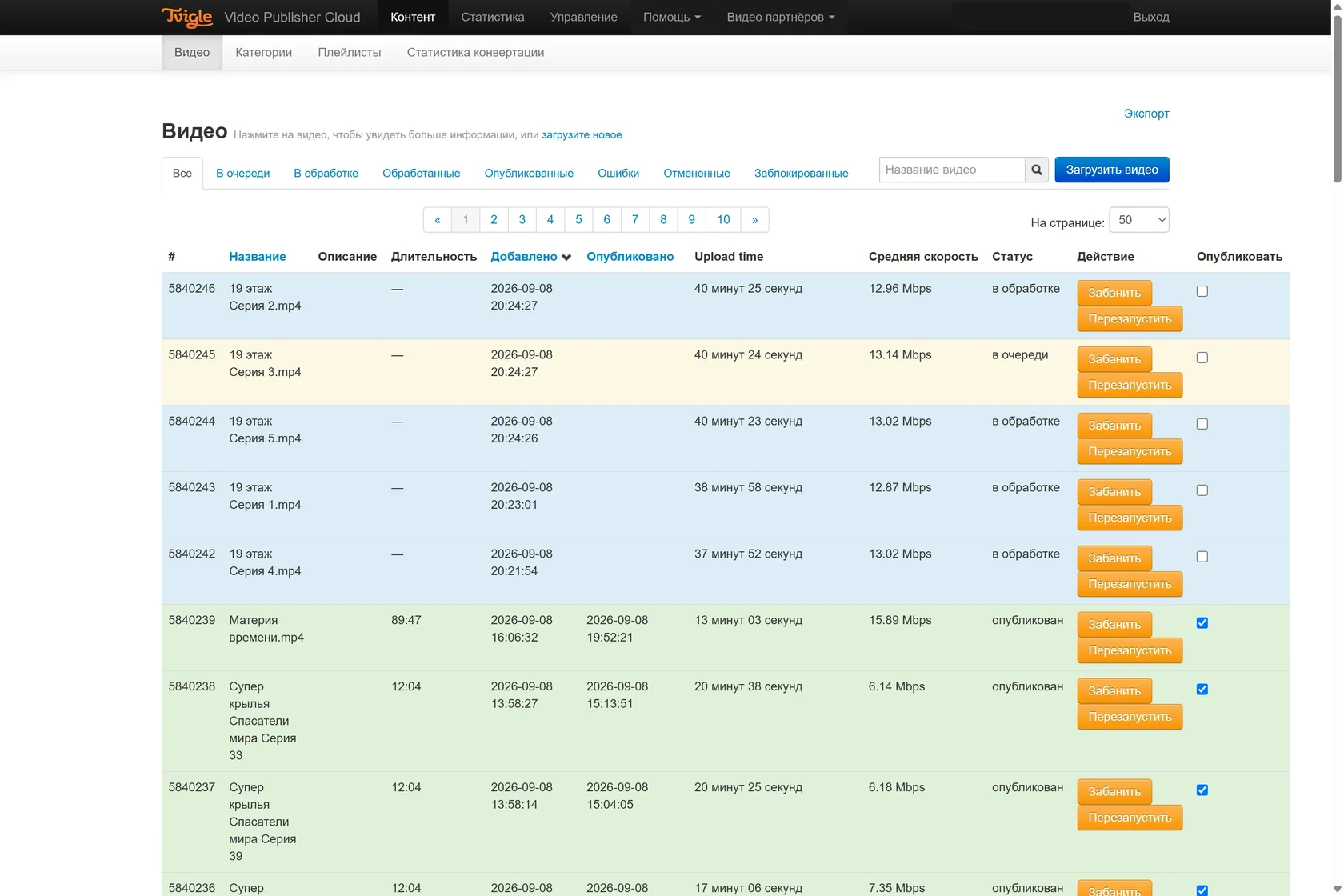
Пасля загрузкі відэа праходзіць чаргу і канвертацыю. Яго статус паказваецца ў спісе відэа ў асабістым кабінеце:
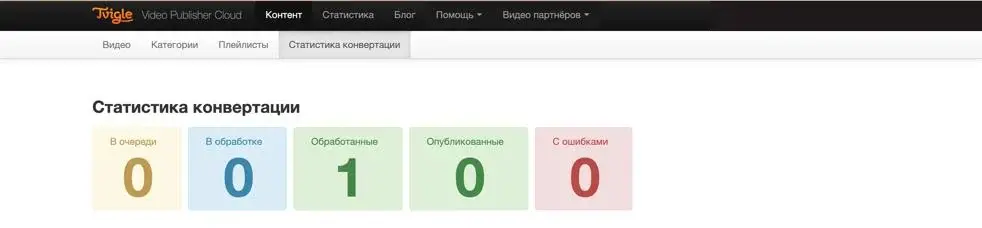
«У чарзе» — відэа загружана і чакае канвертацыі, у сярэднім 10–15 хвілін. «У апрацоўцы» — ідзе канвертацыя. «Апрацаваныя» — відэа гатова, яго можна публікаваць. Пасля публікацыі відэа даступна карыстальнікам для прагляду. «Заблакіраваныя» — відэа, якія парушылі правілы Платформы.
Плэй-лісты
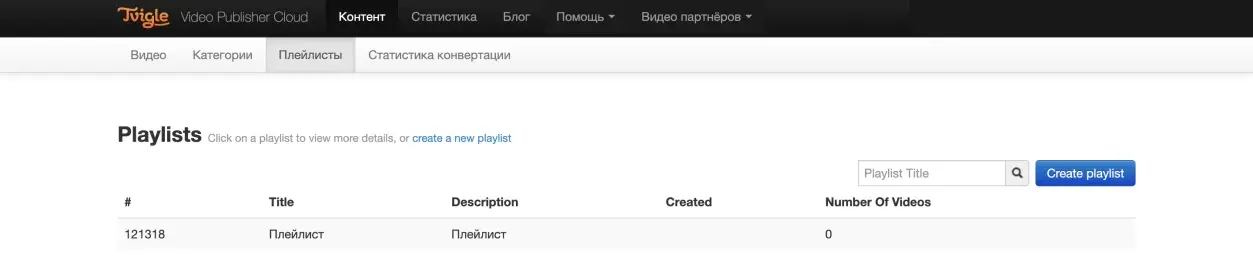
Плэй-лісты абʼядноўваюць відэа, каб паказваць іх спісам у адным плэеры. Раздзел знаходзіцца па адрасе cloud.tvigle.ru/client/playlists. Плэй-ліст фарміруецца з відэа, прывязаных да катэгорыі, таму спачатку згрупуйце відэа ў раздзеле Катэгорыі («Категории»).
Як стварыць плэй-ліст
- Націсніце Create playlist і стварыце плэй-ліст.
- Прывяжыце да плэй-ліста відэа з катэгорый.
- Выберыце тып плэера і згенеруйце код убудавання.
- Скапіруйце код убудавання плэера і дадайце яго на свой сайт.
4. Дыстрыбуцыя
Ліцэнзійныя магчымасці
Ліцэнзійныя магчымасці звязваюць відэа з праваўладальнікам і кантрактам. У праваўладальніка можа быць некалькі кантрактаў, кожны са сваімі ўмовамі; відэа прывязваюцца да кантракта. Асноўныя налады:
- Праваўладальнікі («Правообладатели») — cloud.tvigle.ru/client/account/rightholders
- Кантракты («Контракты») — cloud.tvigle.ru/client/account/contracts
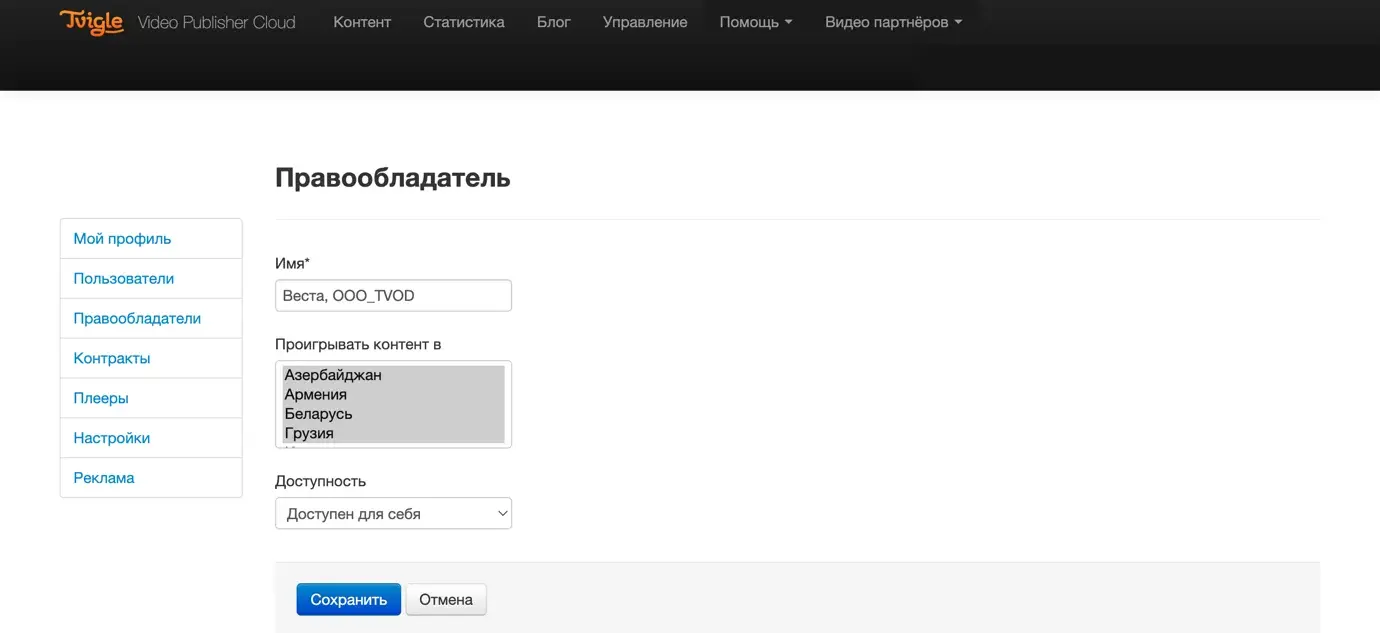
На ўзроўні праваўладальніка наладжваюцца геатаргетынг відэа і яго даступнасць у межах Платформы: кантэнт можна схаваць ад іншых карыстальнікаў або, наадварот, адкрыць — і зарабляць на дыстрыбуцыі свайго відэа на іншыя сайты сэрвісу.
Кантракты
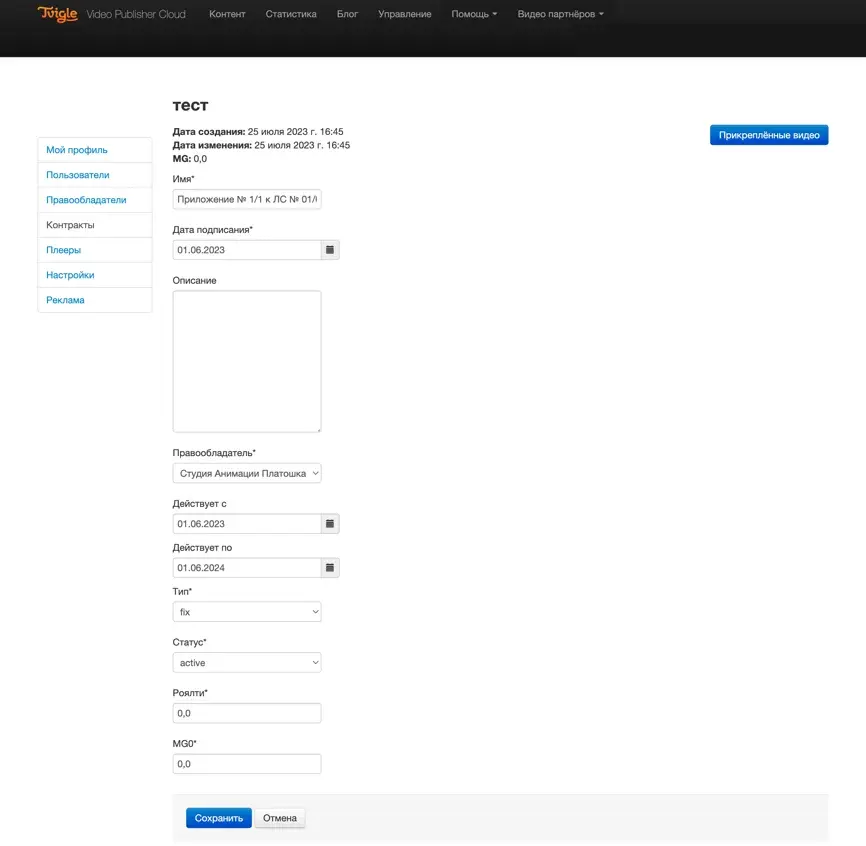
У кожнага кантракта свае ўмовы манетызацыі — на іх падставе фарміруюцца справаздачы аб даходах праваўладальніка па гэтым кантракце.
Тыпы кантрактаў
- Фіксаваны — аплата вызначанай сумы за права паказу відэа на пэўнай тэрыторыі.
- Раялці — працэнт ад даходу з паказу рэкламы ў відэа або з яго продажу.
- Змешаны — фіксаваная сума + раялці.
Відэа, прывязаныя да кантракта, можна праглядзець асобна — для гэтага ў картцы кантракта ёсць кнопка Прымацаваныя відэа («Прикреплённые видео»).
Убудаванне відэа на сайт
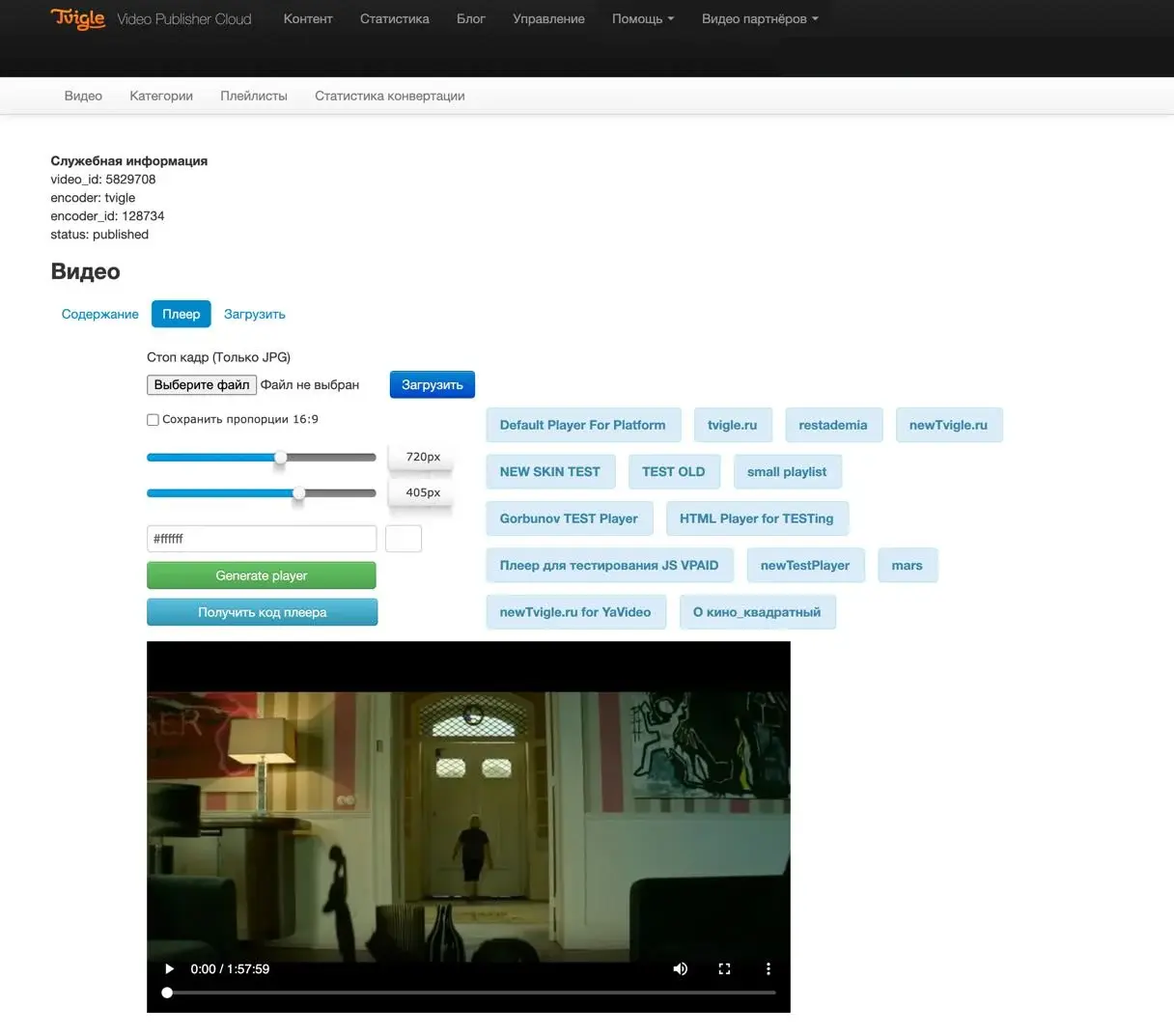
Каб убудаваць відэа на сайт або ў блог, дачакайцеся статусу Апрацаваныя («Обработанные») або Апублікаваныя («Опубликованные»), а потым атрымайце код убудавання:
- Адкрыйце старонку відэа — націсніце на яго ў спісе.
- Перайдзіце на ўкладку Плэер («Плеер»).
- Выберыце патрэбныя налады плэера.
- Націсніце Generate player — налады будуць ужыты.
- Націсніце Атрымаць код плэера («Получить код плеера»).
- Скапіруйце код з усплывальнага акна і ўстаўце яго ў артыкул у адміністрацыйнай панэлі свайго сайта.
Налады доступу. Выдаленне і архівацыя
Доступ для каманды
З Платформай працуюць розныя спецыялісты — ад распрацоўшчыкаў да рэдактараў, — і кожнаму патрэбны персанальны доступ. Карыстальнікі ствараюцца на старонцы cloud.tvigle.ru/client/account/users: пры стварэнні карыстальніка ўказваюцца даныя для ўваходу і роля. Ролі можна наладжваць — роля вызначае доступ да розных раздзелаў Платформы.
Выдаленне відэа
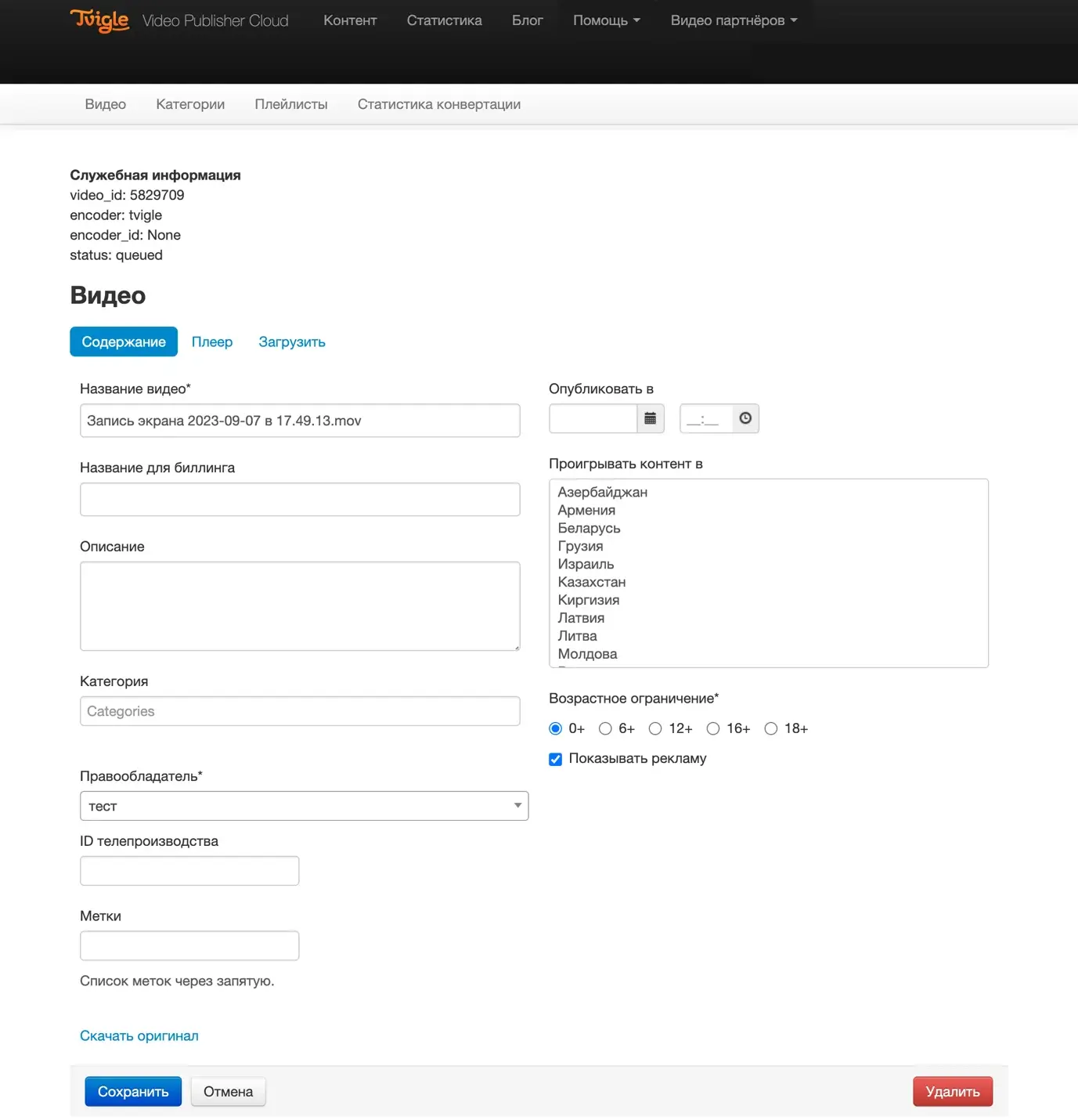
Каб выдаліць відэа, націсніце на яго, а потым — Выдаліць («Удалить») (чырвоная кнопка). У сэрвісе выкарыстоўваецца мяккае выдаленне: пасля выдалення ёсць перыяд у некалькі месяцаў, на працягу якога відэа можна аднавіць. Выдаленае відэа недаступна для прайгравання і не паказваецца ў асабістым кабінеце.
- Аднаўленне выдаленага відэа — па запыце на support@tvigle.ru.
- Архівацыя відэа — таксама праз зварот у тэхнічную падтрымку.
Кіраванне метаданымі
Падчас загрузкі відэа можна дадаць назву, апісанне і тэгі, а таксама прывязаць яго да катэгорыі. Гэтыя даныя патрэбны для зручнага кіравання кантэнтам і для работы дадатковых магчымасцей Платформы.
Усё, што вы дадалі, можна атрымаць праз REST API — разам з кодамі ўбудавання плэера, што зручна для распрацоўшчыкаў.
Апісанне дапамагае карыстальнікам знайсці відэа праз пошук і можа паказвацца ў плэеры на пачатку прайгравання. Катэгорыі спрашчаюць рэдактарам навігацыю па спісе відэа.
На старонцы відэа таксама задаюцца тэрыторыі паказу (Прайграваць кантэнт у / «Проигрывать контент в»), узроставае абмежаванне і паказ рэкламы.
Катэгорыі
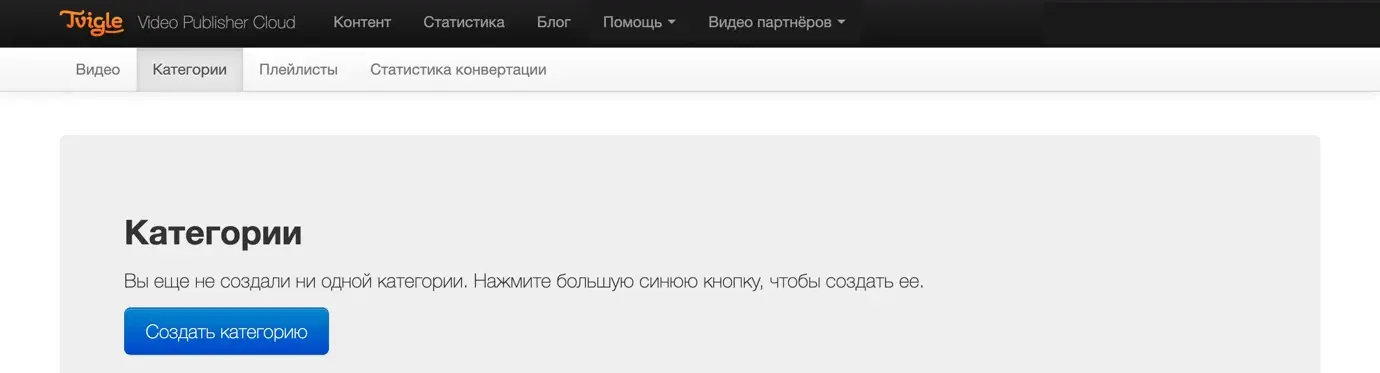
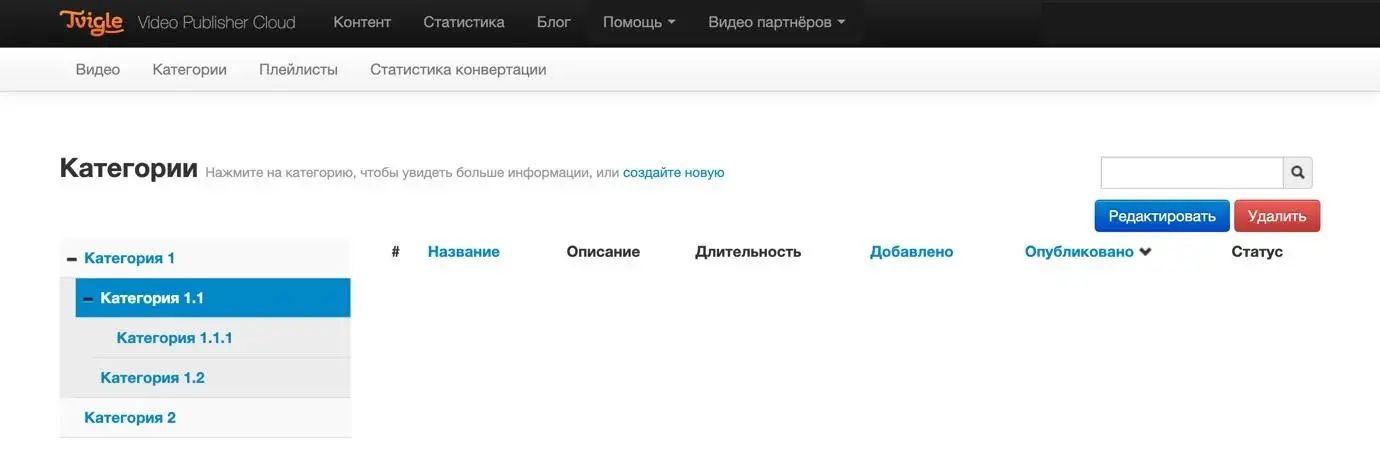
Раздзел катэгорый структуруе відэакантэнт і служыць асновай для плэй-лістоў: cloud.tvigle.ru/client/categories. Каб стварыць катэгорыю, націсніце Стварыць катэгорыю («Создать категорию») і запоўніце назву і апісанне. Можна таксама ўказаць адпаведнасць катэгорыі рэкламным таксаноміям — яны патрэбны для пашыранага таргетынгу рэкламы.
5. Аналітыка і статыстыка
Статыстыка праглядаў
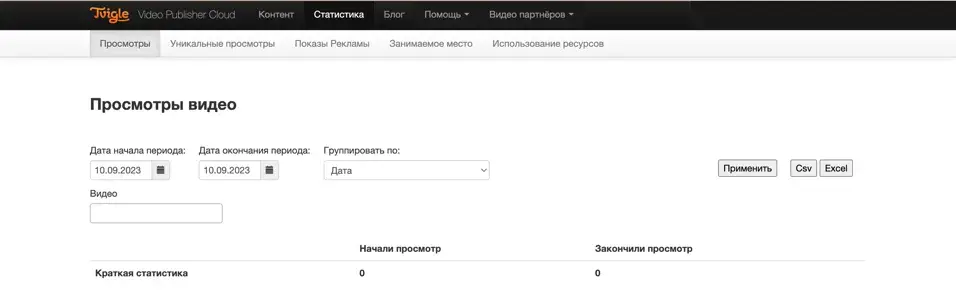
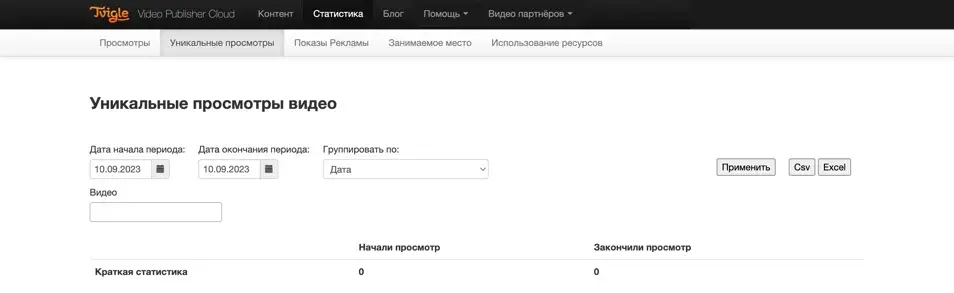
Даныя аб праглядах відэа даступны па адрасе cloud.tvigle.ru/client/analytics/reports/views. Ёсць справаздачы па праглядах і па ўнікальных праглядах. Даныя можна групаваць па відэа, платформе, краіне і даце; даступна таксама сегментацыя па спісе відэа. Усе даныя можна экспартаваць у Excel або CSV.
Статыстыка рэкламы і канвертацыі
Справаздача па рэкламе
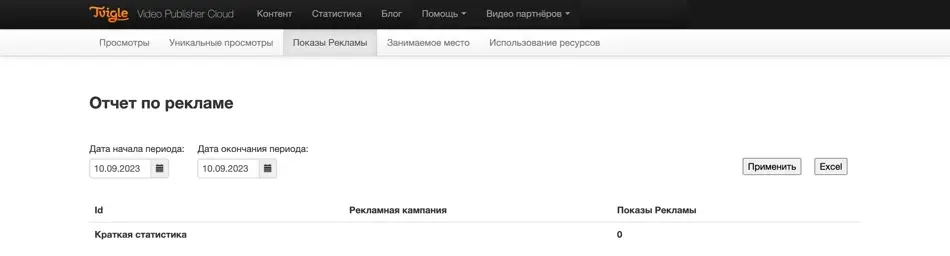
Даныя аб паказах рэкламы даступны па адрасе cloud.tvigle.ru/client/analytics/reports/pad. Даныя разбіты па рэкламных кампаніях; кампаніі наладжваюцца ў раздзеле Рэклама («Реклама») (гл. раздзел 07 «Манетызацыя»).
Статыстыка канвертацыі
Колькасць загружанага кантэнту па статусах паказана на старонцы cloud.tvigle.ru/client/videos/stats: колькі відэа знаходзіцца ў чарзе, у апрацоўцы, апрацавана, апублікавана і колькі з памылкамі.
Выкарыстанне рэсурсаў Платформы
Асноўныя даныя аб выкарыстанні рэсурсаў Платформы даступны па адрасе cloud.tvigle.ru/client/analytics/reports/resources. Тут відаць вашы ліміты і бягучае спажыванне: абʼём загрузкі за суткі, узроўні якасці на выхадзе, агульная колькасць відэа, памер файла, колькасць загрузак за суткі, прагляды і абʼём сховішча.
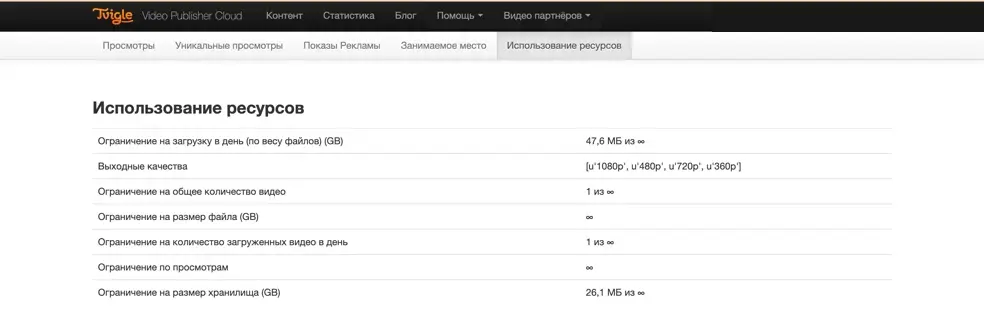
6. Плэер Video Publisher
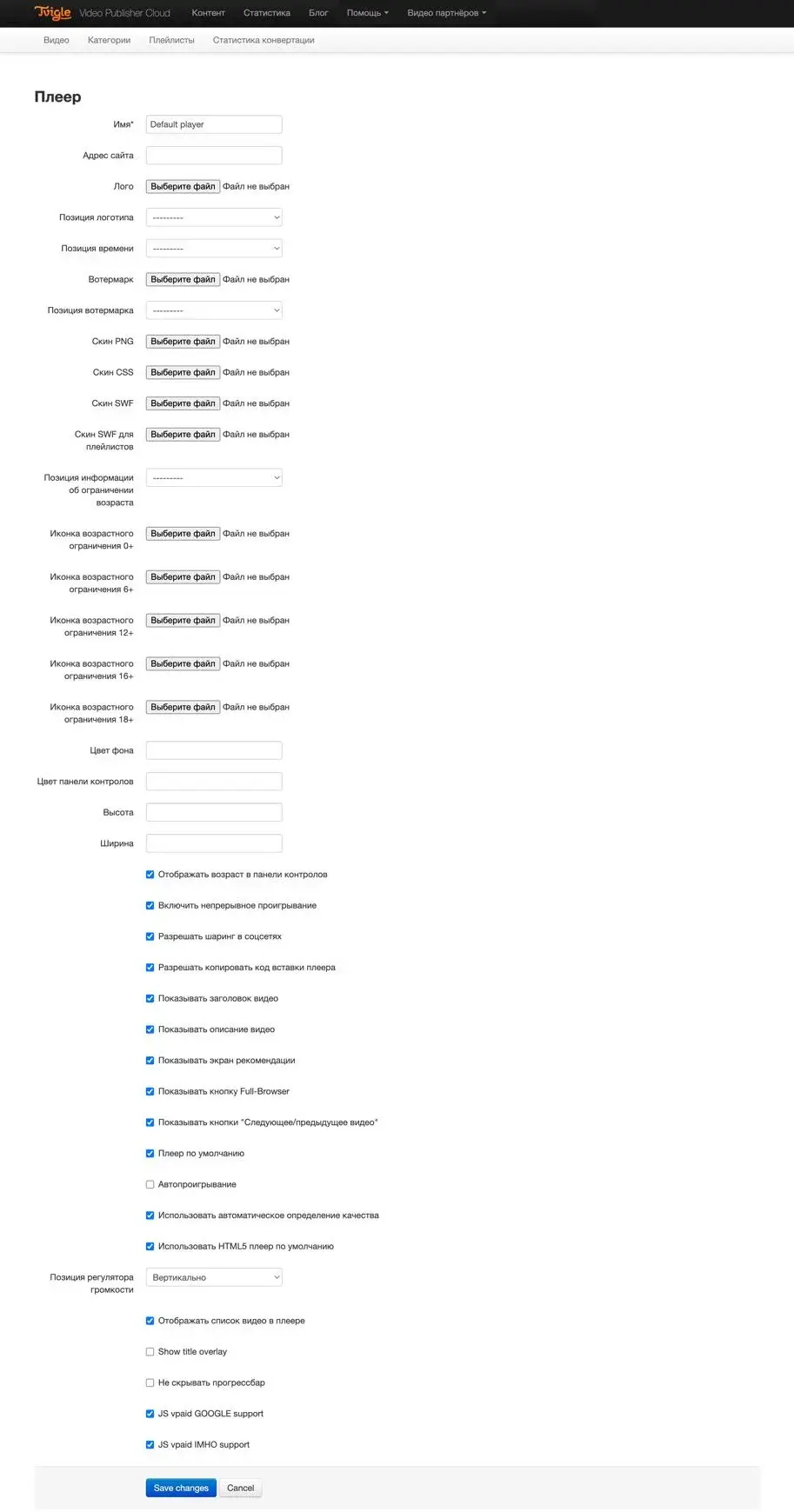
Налады плэера знаходзяцца па адрасе cloud.tvigle.ru/client/players. Для плэера можна наладзіць асобны скін — набор выяў, з якіх складаецца яго дызайн. Плэер вельмі гнуткі: амаль кожны элемент можна адключыць на старонцы налад.
Што можна наладзіць
- Лагатып і яго размяшчэнне ў плэеры.
- Скін — файлы афармлення (PNG, CSS), у тым ліку асобны скін для плэй-лістоў.
- Значкі ўзроставага абмежавання — 0+, 6+, 12+, 16+, 18+ і размяшчэнне інфармацыі пра ўзроставае абмежаванне.
- Элементы інтэрфейсу — назва і апісанне відэа, экран рэкамендацый, кнопкі «Наступнае» і «Папярэдняе», кнопкі сацыяльных сетак, аўтазапуск, бесперапыннае прайграванне і іншае.
- Колеры і памеры — фон, панэль кіравання, вышыня і шырыня.
- Рэклама і іншыя налады — падтрымка VPAID, рэжым HTML5.
7. Манетызацыя
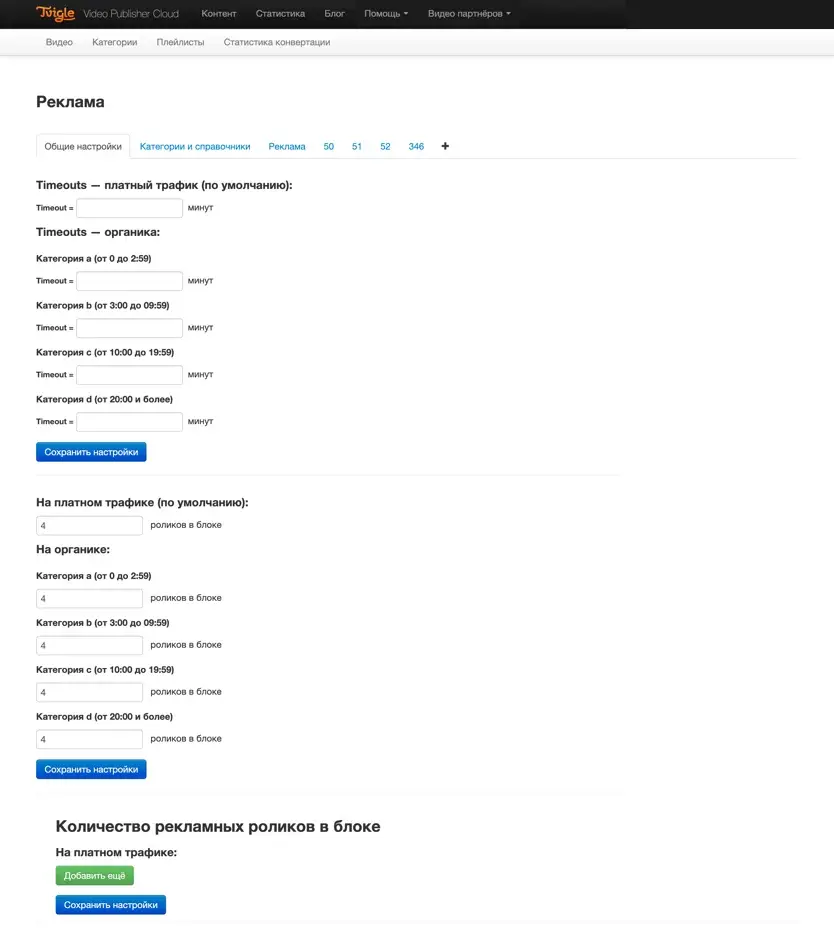
Рэклама — адзін з асноўных спосабаў манетызацыі відэа. Налады рэкламы знаходзяцца па адрасе cloud.tvigle.ru/client/account/ads.
На старонцы налад можна змяняць частату паказу рэкламы ў залежнасці ад часу сутак, працягласці відэа і рэкламнага патоку. Колькасць рэкламы ў блоку наладжваецца для кожнага патоку асобна.
Па змаўчанні выкарыстоўваецца арганічны трафік, але для розных тыпаў трафіку можна задаць розныя наборы налад: напрыклад, больш рэкламы ў блоку для платнага трафіку з кантэкстнай рэкламы і меншую рэкламную нагрузку для новых наведвальнікаў сайта.
Рэкламныя кампаніі
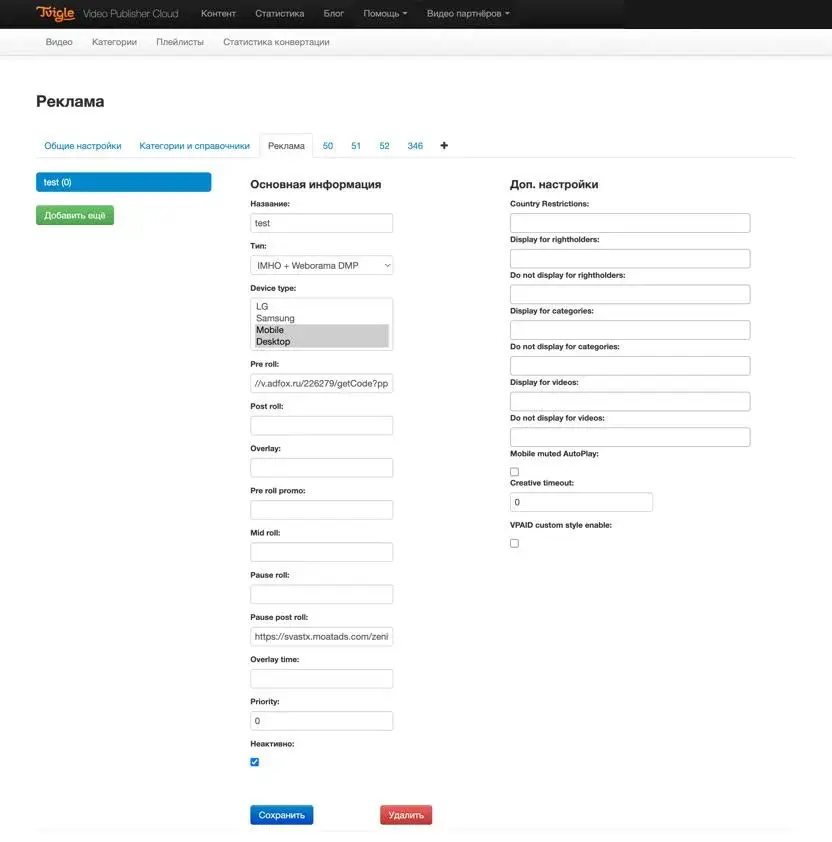
Рэкламныя кампаніі наладжваюцца на ўкладцы Рэклама («Реклама») таго ж раздзела. Для кожнай кампаніі задаюцца:
- Тып і рэкламны тэг — pre-roll, mid-roll, post-roll, pause-roll, overlay; спасылкі на рэкламны сервер (напрыклад, Adfox).
- Прылады — Desktop, Mobile, Smart TV (LG, Samsung і іншыя).
- Таргетынг — па краіне, праваўладальніку, катэгорыі і асобным відэа, у тым ліку з выключэннямі.
- Дадатковыя налады — прыярытэт, тайм-аўт крэатыву, аўтазапуск без гуку на мабільных прыладах, VPAID.
Статыстыка паказаў па кампаніях даступна ў справаздачы па рэкламе (раздзел 05).
8. Падтрымка і зваротная сувязь
Напісаць у тэхнічную падтрымку Платформы можна на адрас support@tvigle.ru — або праз форму Задайце сваё пытанне («Задайте свой вопрос») на старонцы дакументацыі: tvigle.pro/docampapi#vopros. Мы адкажам на ўказаны вамі адрас электроннай пошты або па тэлефоне ў працоўны час.
Як паведаміць пра праблему
Калі вы заўважылі памылку ў рабоце Платформы, паведаміце нам праз форму зваротнай сувязі. Каб мы хутчэй яе выправілі, дадайце:
- Скрыншот экрана, на якім відаць праблему.
- Звесткі пра прыладу — браўзер, аперацыйная сістэма, тып прылады.
- Зручны спосаб сувязі — электронная пошта або тэлефон.
9. Частыя пытанні (FAQ)
QЯк зарабляць на Платформе?
Далучайцеся да партнёрскай сеткі. Калі вы размяшчаеце на сваім сайце ліцэнзійны відэакантэнт Tvigle або ўласнае відэа праз Video Publisher Cloud, вы атрымліваеце працэнт ад даходу з відэарэкламы, паказанай у ім. Па падрабязнасці звяртайцеся на vp@tvigle.ru.
QЦі падыходзіць мой сайт для партнёрскай сеткі?
Так — калі ў сайта больш за 1000 наведвальнікаў у суткі, а яго змест не парушае заканадаўства Расійскай Федэрацыі.
QКолькі каштуюць 1000 паказаў рэкламы?
Цана рэкламных кампаній (CPM — кошт тысячы паказаў) не фіксаваная: яна залежыць ад сезонных каэфіцыентаў, таргетынгу, тыпу кантэнту і якасці сайта партнёра.
QЦі ёсць выплаты за прагляды відэа або клікі?
Не, даход налічваецца толькі за паказы рэкламы. Прагляды відэа, клікі па рэкламе і іншыя падзеі не ўлічваюцца.
QЦі распрацоўваеце вы праграмы для Smart TV?
Так, мы аказваем поўны цыкл паслуг — ад распрацоўкі да ўзгаднення вашай праграмы з вендарамі. Tvigle працуе з усімі буйнымі вытворцамі тэлевізараў.
QЯк атрымаць увесь кантэнт з Tvigle.ru?
Каб адкрыць вам доступ да поўнай бібліятэкі Tvigle.ru, нам трэба ўзгадніць ваш сайт з праваўладальнікамі. Звярніцеся да свайго менеджара Tvigle і папрасіце дадаць патрэбны кантэнт.
QЦі магу я манетызаваць уласны кантэнт?
Так, уласны кантэнт можна манетызаваць праз партнёрскую сетку.
QЦі можна выкарыстоўваць плэер з уласным дызайнам?
Так, вядома. Для гэтага трэба стаць камерцыйным кліентам Video Publisher Cloud — пакіньце заяўку на арэнду платформы: tvigle.pro/arenda-platformi.
QЦі магу я сам размяшчаць рэкламу ва ўласным кантэнце?
Так, вядома — прычым праз любую рэкламную сістэму.
QЧаму відэа Tvigle стала недаступным?
Хутчэй за ўсё, відэа знята з публікацыі, бо скончыўся тэрмін ліцэнзійнага дагавора. Звярніцеся да свайго менеджара Tvigle, каб падпісацца на рассылку адпаведных апавяшчэнняў.
QЦі можна паказваць кантэнт Tvigle ва ўласным плэеры?
Не, кантэнт прадастаўляецца выключна для выкарыстання ў межах платформы Tvigle Video Publisher Cloud.
QЦі падтрымлівае плэер прайграванне на мабільных прыладах?
Так, нашы плэеры працуюць на ўсіх мабільных прыладах, а таксама на Smart TV і тэлепрыстаўках.
QЯк працуе сінхранізацыя з YouTube?
Сінхранізацыя дазваляе загружаць відэа адначасова ў Video Publisher Cloud і на YouTube: дастаткова загрузіць відэа ў Video Publisher Cloud, і яно аўтаматычна зʼявіцца на вашым канале YouTube.
10. Спасылкі, кантакты і гласарый
Спасылкі
- cloud.tvigle.ru — асабісты кабінет Video Publisher Cloud
- tvigle.pro — сайт Платформы, заяўкі на падключэнне
- tvigle.pro/partnerships — партнёрская сетка
- tvigle.pro/arenda-platformi — арэнда платформы
- tvigle.pro/it-development — IT-распрацоўка
- tvigle.pro/docampapi — дакументацыя, API і форма Задайце сваё пытанне («Задайте свой вопрос»)
Кантакты
- Аддзел продажу (партнёрская сетка, арэнда платформы) — vp@tvigle.ru
- Тэхнічная падтрымка — support@tvigle.ru
- Манетызацыя і рэклама — sales@tvigle.ru
- Тэлефон — +7 (495) 518-98-00
Гласарый
- Рэкламны блок
- Колькасць рэкламных ролікаў, якія паказваюцца карыстальніку запар (таксама — ad pod).
- Раялці
- Працэнт ад даходу з паказу рэкламы ў відэа або з яго продажу.
- Фіксаваны тып кантракта
- Дамоўленасць з праваўладальнікам аб вызначанай суме за права паказу відэа на пэўнай тэрыторыі.
- CPM
- Кошт тысячы паказаў рэкламы.
- Рэкламная сістэма
- Праграмны комплекс для кіравання відэарэкламай (напрыклад, Adfox).
- Канвертацыя
- Працэс пераўтварэння відэа для прайгравання ў розных раздзяляльнасцях.

