1. Ներածություն և հարթակի ակնարկ
Բարի գալուստ Video Publisher Cloud՝ տեսաբովանդակության պահպանման, կառավարման, դրամայնացման և տարածման հարթակ։ Այստեղ կգտնեք բոլոր գործիքները, որոնք անհրաժեշտ են տեսանյութերը վերբեռնելու, փոխակերպելու, դրամայնացնելու և տարածելու համար՝ անձնական տեսաբլոգներից և ուսումնական դասընթացներից մինչև մասնագիտական տեսադարաններ և առցանց կինոթատրոններ։
Այս ուղեցույցը կծանոթացնի Ձեզ Հարթակի հիմնական հնարավորություններին՝ անձնական էջ մուտք գործելուց և տեսանյութ վերբեռնելուց մինչև նվագարկչի, գովազդի և վերլուծության կարգավորում։
Հիմնական հնարավորություններ
- Տեսանյութերի վերբեռնում։ Հարթակն աշխատում է բոլոր տարածված ձևաչափերով (MP4, MOV, AVI, MKV և այլն)։ Վերբեռնեք Ձեր սարքից կամ հղումով, իսկ մեծ ծավալների դեպքում՝ ինքնաշխատ, REST API-ի միջոցով։
- Փոխակերպում։ Ինքնաշխատ փոխակերպում որակի մի քանի մակարդակների՝ մինչև 4K։ Տեսանյութը ճիշտ է նվագարկվում ցանկացած սարքում և կապի ցանկացած արագության դեպքում։
- Դրամայնացում։ Գովազդային բլոկներ, բաժանորդագրություններ և վճարովի բովանդակություն․ համատեղեք մոդելները և եկամուտ ստացեք Ձեր տեսանյութերից։
- Տարածում։ Բովանդակությունը հասցրեք դիտողին՝ նվագարկիչը ներկառուցելով կայքերում, հրապարակելով սոցիալական ցանցերում, ինչպես նաև բջջային հավելվածների և Smart TV-ի միջոցով։
- Բովանդակության կառավարում։ Մետատվյալներ, կատեգորիաներ, աշխարհագրական թիրախավորում ըստ երկրների և տեսանյութերի հասանելիության վերահսկում Հարթակի այլ կայքերի համար։
- Վերլուծություն։ Դիտումների, լսարանի և գովազդի ցուցադրումների մանրամասն վիճակագրություն յուրաքանչյուր տեսանյութի համար։
2. Մուտք անձնական էջ
Հարթակի անձնական էջը գտնվում է հետևյալ հասցեում՝ cloud.tvigle.ru։ Հասանելիությունը տրամադրվում է միանալուց հետո․ թողեք հայտ tvigle.pro կայքում՝ «Գործընկերային ցանց», «Հարթակի վարձակալում» կամ «ՏՏ մշակում» ուղղությամբ, և մենեջերը կստեղծի Ձեր հաշիվը և կուղարկի մուտքի տվյալները։
Ինչպես մուտք գործել
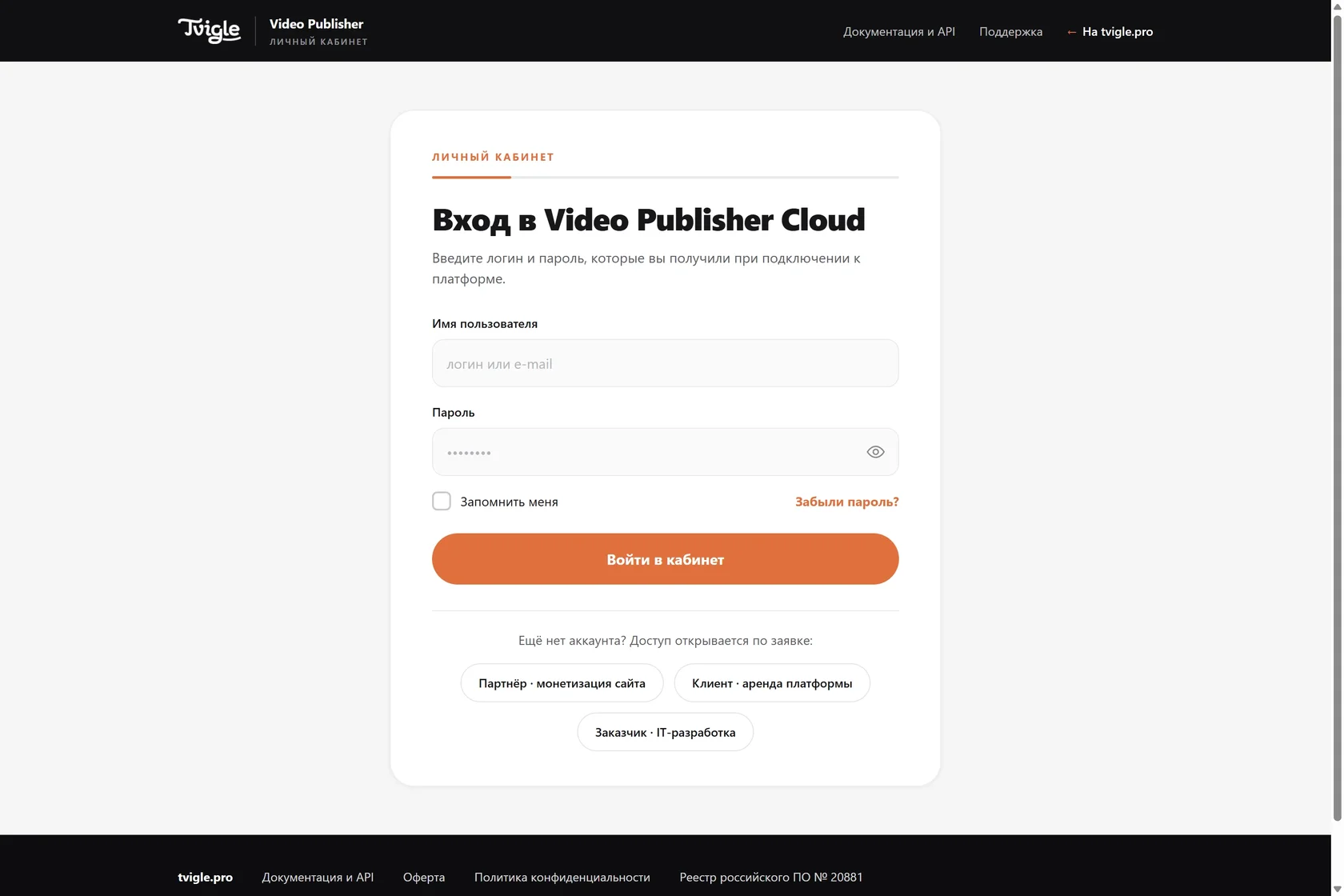
- Բացեք հետևյալ հասցեն՝ cloud.tvigle.ru։
- Մուտքագրեք օգտանունը կամ էլ. փոստի հասցեն, որը ստացել եք միանալիս։
- Մուտքագրեք գաղտնաբառը և սեղմեք Մուտք («Войти в кабинет»)։
Հասանելիության վերականգնում
Եթե մոռացել եք գաղտնաբառը, օգտվեք հասանելիության վերականգնման գործառույթից․
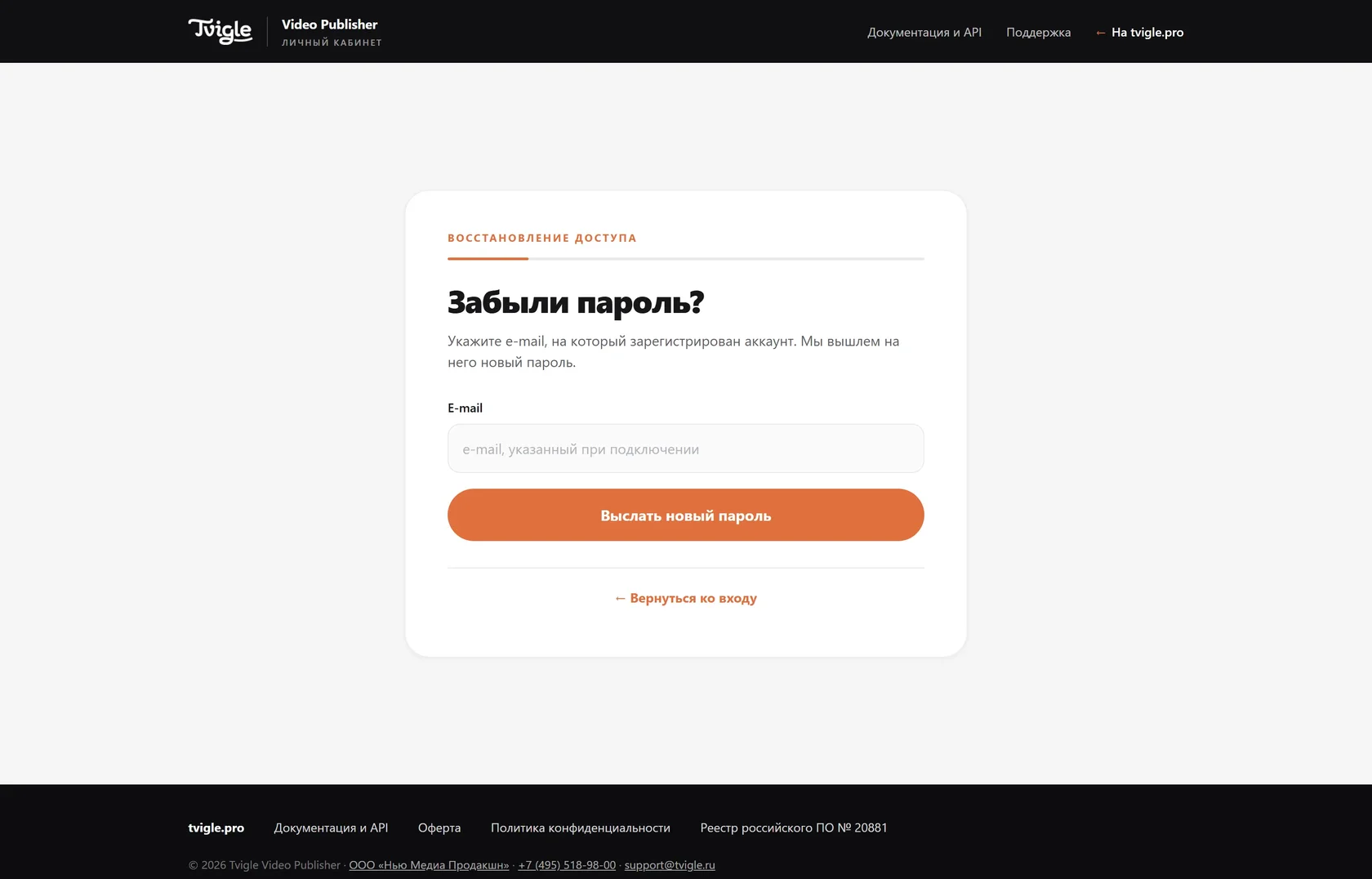
- Մուտքի էջում սեղմեք Մոռացե՞լ եք գաղտնաբառը («Забыли пароль?»)։
- Մուտքագրեք էլ. փոստի հասցեն, որով գրանցված է Ձեր հաշիվը։
- Սեղմեք Ուղարկել նոր գաղտնաբառ («Выслать новый пароль») — վերականգնման հղումը կուղարկվի միանալիս նշված էլ. փոստի հասցեին։
Չե՞ք հիշում Ձեր էլ. փոստի հասցեն
Եթե չեք հիշում Ձեր էլ. փոստի հասցեն կամ օգտանունը, գրեք մեզ՝ support@tvigle.ru — մենք կկապվենք Ձեզ հետ և կօգնենք վերականգնել հասանելիությունը։
Հաշիվ չունե՞ք
Հասանելիությունը տրամադրվում է հայտի հիման վրա՝ tvigle.pro․ ընտրեք Ձեր ուղղությունը՝ գործընկեր (կայքի դրամայնացում), հաճախորդ (հարթակի վարձակալում) կամ պատվիրատու (ՏՏ մշակում), և լրացրեք ձևը։
3. Տեսանյութերի վերբեռնում
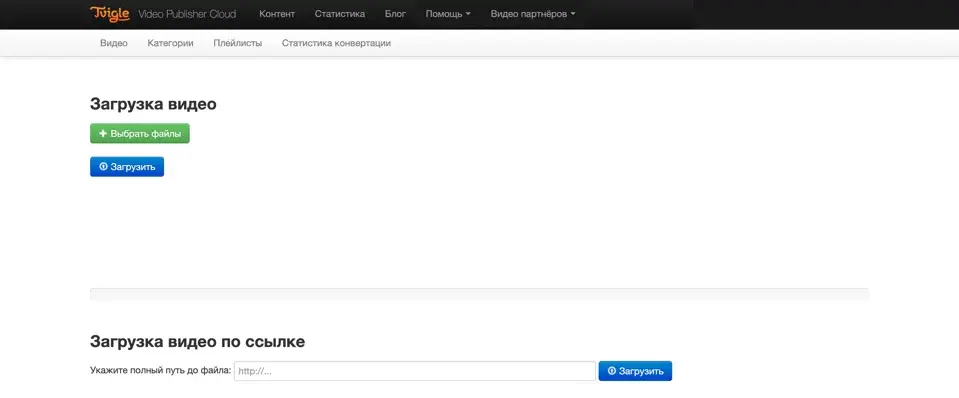
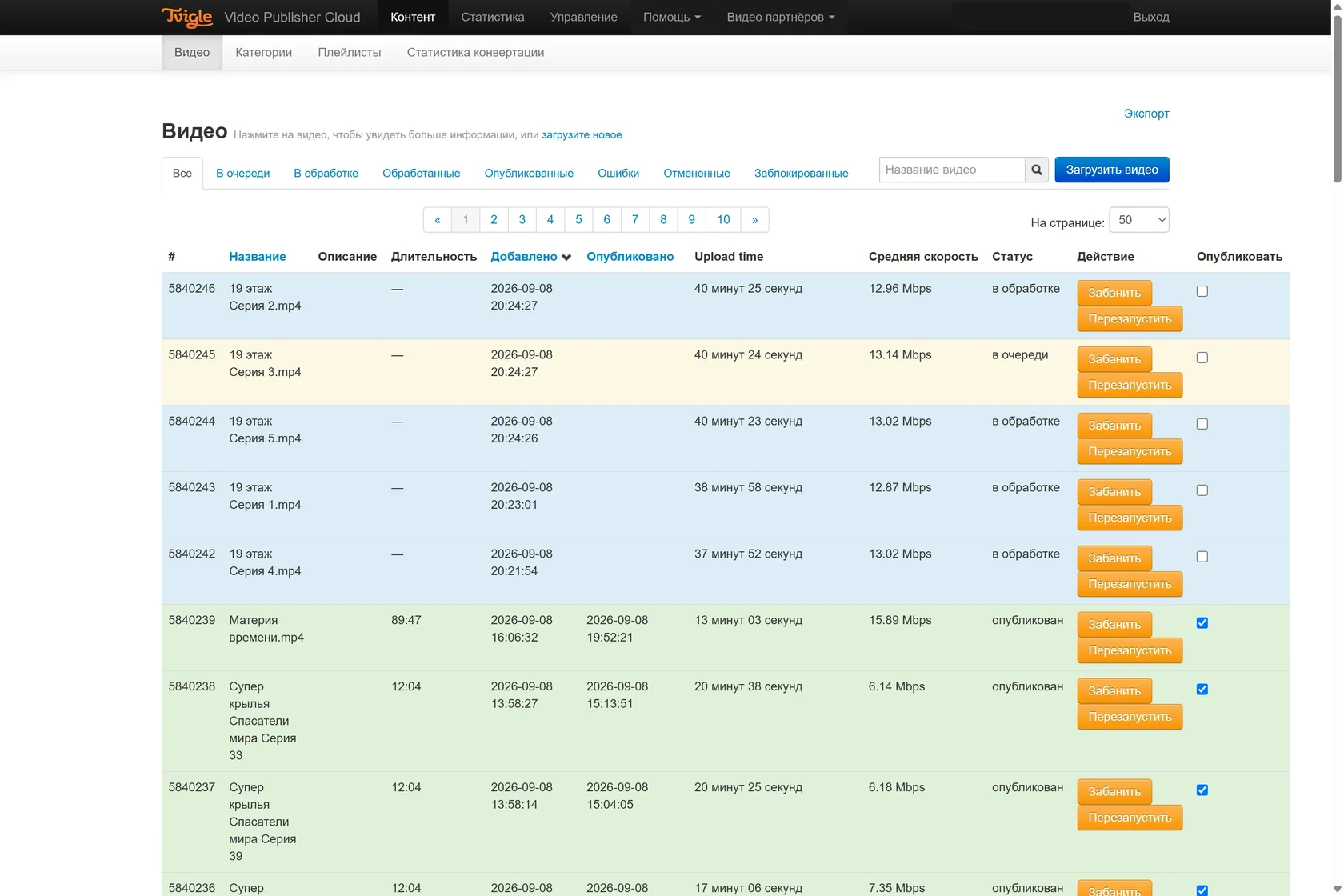
Հարթակում տեսանյութ ավելացնելու համար սեղմեք Վերբեռնել տեսանյութ («Загрузить видео») կոճակը Բովանդակություն → Տեսանյութեր («Контент → Видео») բաժնում։ Ֆայլը կարող եք վերբեռնել Ձեր սարքից կամ ուղիղ հղումով։
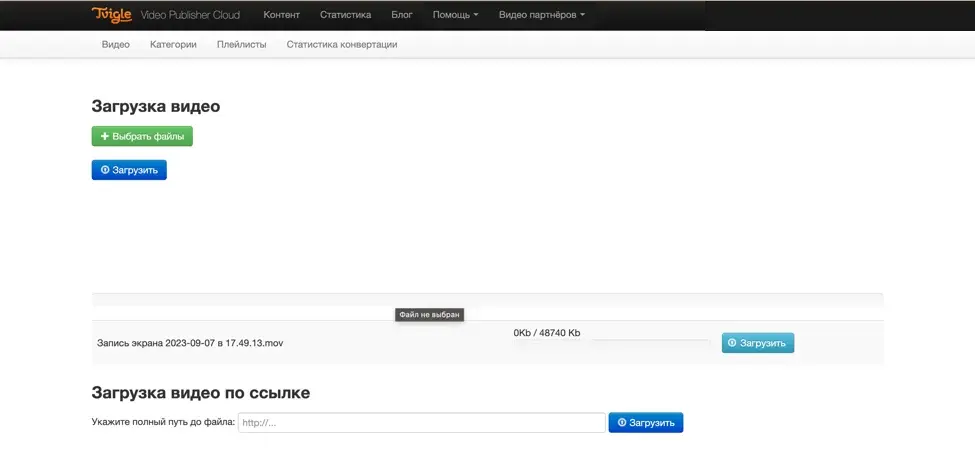
- Սեղմեք Ընտրել ֆայլեր («Выбрать файлы») և ընտրեք տեսանյութը Ձեր սարքում, կամ հղումը տեղադրեք Տեսանյութի վերբեռնում հղումով («Загрузка видео по ссылке») դաշտում։
- Սեղմեք Վերբեռնել («Загрузить»)։ Վերբեռնման ընթացքում ցուցադրվում են առաջընթացը և արագությունը։
- Վերբեռնվելուց հետո տեսանյութը հերթագրվում է փոխակերպման համար և շուտով պատրաստ կլինի հրապարակման։
Տեսանյութերի կարգավիճակները
Վերբեռնումից հետո տեսանյութն անցնում է հերթ և փոխակերպում։ Կարգավիճակը ցուցադրվում է անձնական էջի տեսանյութերի ցանկում․
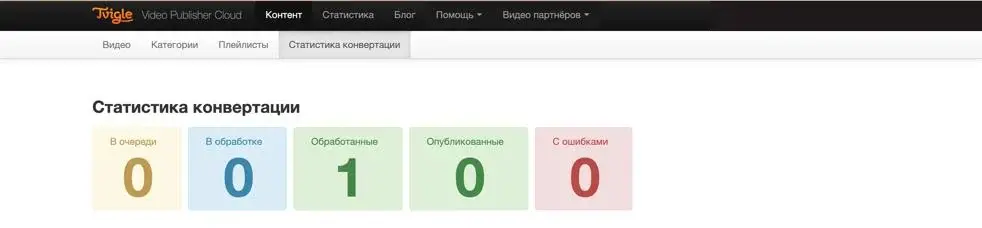
Հերթում՝ տեսանյութը վերբեռնված է և սպասում է փոխակերպման, միջինում 10–15 րոպե։ Մշակման մեջ՝ ընթանում է փոխակերպումը։ Մշակված՝ տեսանյութը պատրաստ է և կարող է հրապարակվել։ Հրապարակվելուց հետո տեսանյութը հասանելի է օգտատերերին դիտելու համար։ Արգելափակված՝ տեսանյութեր, որոնք խախտել են Հարթակի կանոնները։
Նվագացանկեր
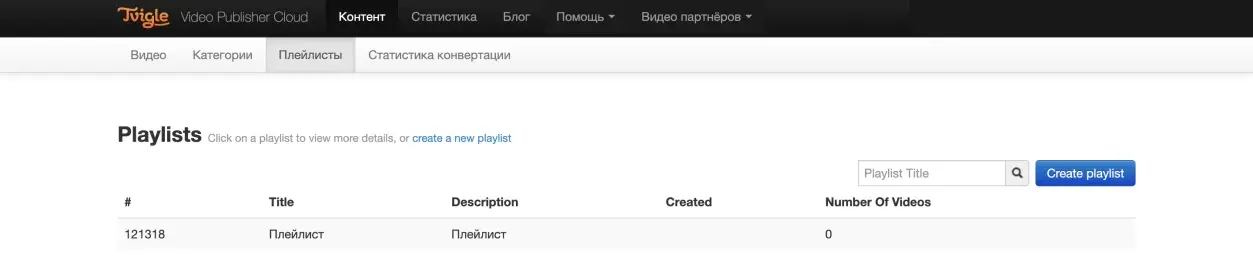
Նվագացանկերը միավորում են տեսանյութերը, որպեսզի դրանք ցանկով ցուցադրվեն մեկ նվագարկչում։ Բաժինը գտնվում է հետևյալ հասցեում՝ cloud.tvigle.ru/client/playlists։ Նվագացանկը կազմվում է կատեգորիային կցված տեսանյութերից, ուստի նախ խմբավորեք Ձեր տեսանյութերը Կատեգորիաներ («Категории») բաժնում։
Ինչպես ստեղծել նվագացանկ
- Սեղմեք Ստեղծել նվագացանկ և ստեղծեք նվագացանկ։
- Նվագացանկին կցեք տեսանյութեր կատեգորիաներից։
- Ընտրեք նվագարկչի տեսակը և ստեղծեք ներկառուցման կոդը։
- Պատճենեք նվագարկչի ներկառուցման կոդը և ավելացրեք այն Ձեր կայքում։
4. Տարածում
Լիցենզավորման գործառույթներ
Լիցենզավորման գործառույթները տեսանյութը կապում են իրավատիրոջ և պայմանագրի հետ։ Իրավատերը կարող է ունենալ մի քանի պայմանագիր՝ յուրաքանչյուրն իր պայմաններով․ տեսանյութերը կցվում են պայմանագրին։ Հիմնական կարգավորումները․
- Իրավատերեր («Правообладатели») — cloud.tvigle.ru/client/account/rightholders
- Պայմանագրեր («Контракты») — cloud.tvigle.ru/client/account/contracts
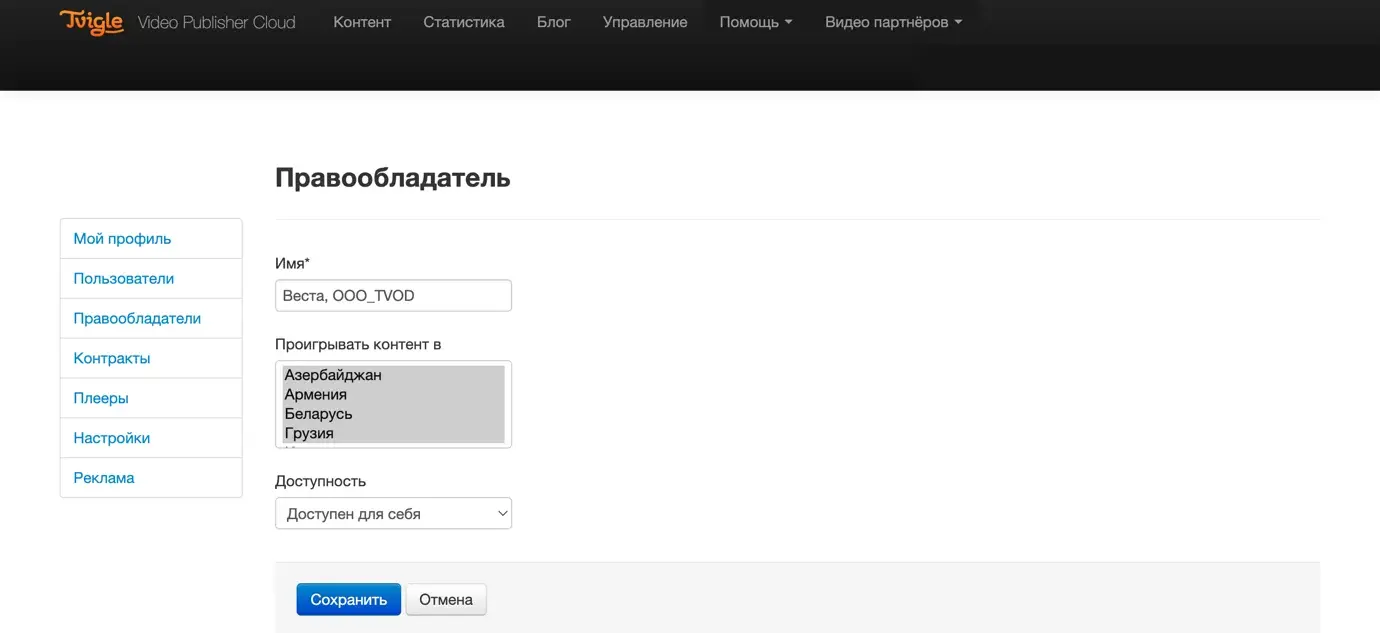
Իրավատիրոջ մակարդակում կարգավորվում են տեսանյութերի աշխարհագրական թիրախավորումը և հասանելիությունը Հարթակի ներսում․ բովանդակությունը կարելի է թաքցնել այլ օգտատերերից կամ, ընդհակառակը, բացել՝ եկամուտ ստանալու համար Ձեր տեսանյութերը սերվիսի այլ կայքերում տարածելուց։
Պայմանագրեր
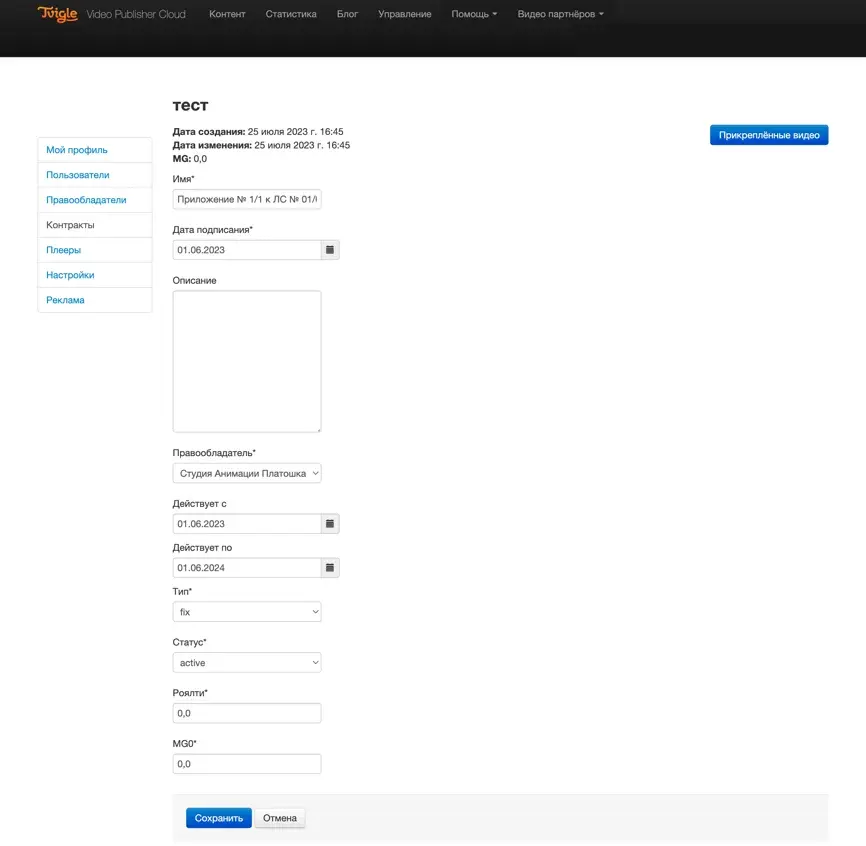
Յուրաքանչյուր պայմանագիր ունի դրամայնացման իր պայմանները, որոնցով որոշվում են տվյալ պայմանագրով իրավատիրոջ եկամուտների հաշվետվությունները։
Պայմանագրերի տեսակները
- Ֆիքսված — սահմանված գումարի վճարում որոշակի տարածքում տեսանյութը ցուցադրելու իրավունքի դիմաց։
- Ռոյալթի — տոկոս տեսանյութում ցուցադրված գովազդից կամ տեսանյութի վաճառքից ստացված եկամտից։
- Խառը — ֆիքսված վճար + ռոյալթի։
Պայմանագրին կցված տեսանյութերը կարելի է դիտել առանձին՝ սեղմելով Կցված տեսանյութեր («Прикреплённые видео») կոճակը պայմանագրի քարտում։
Տեսանյութի ներկառուցում կայքում
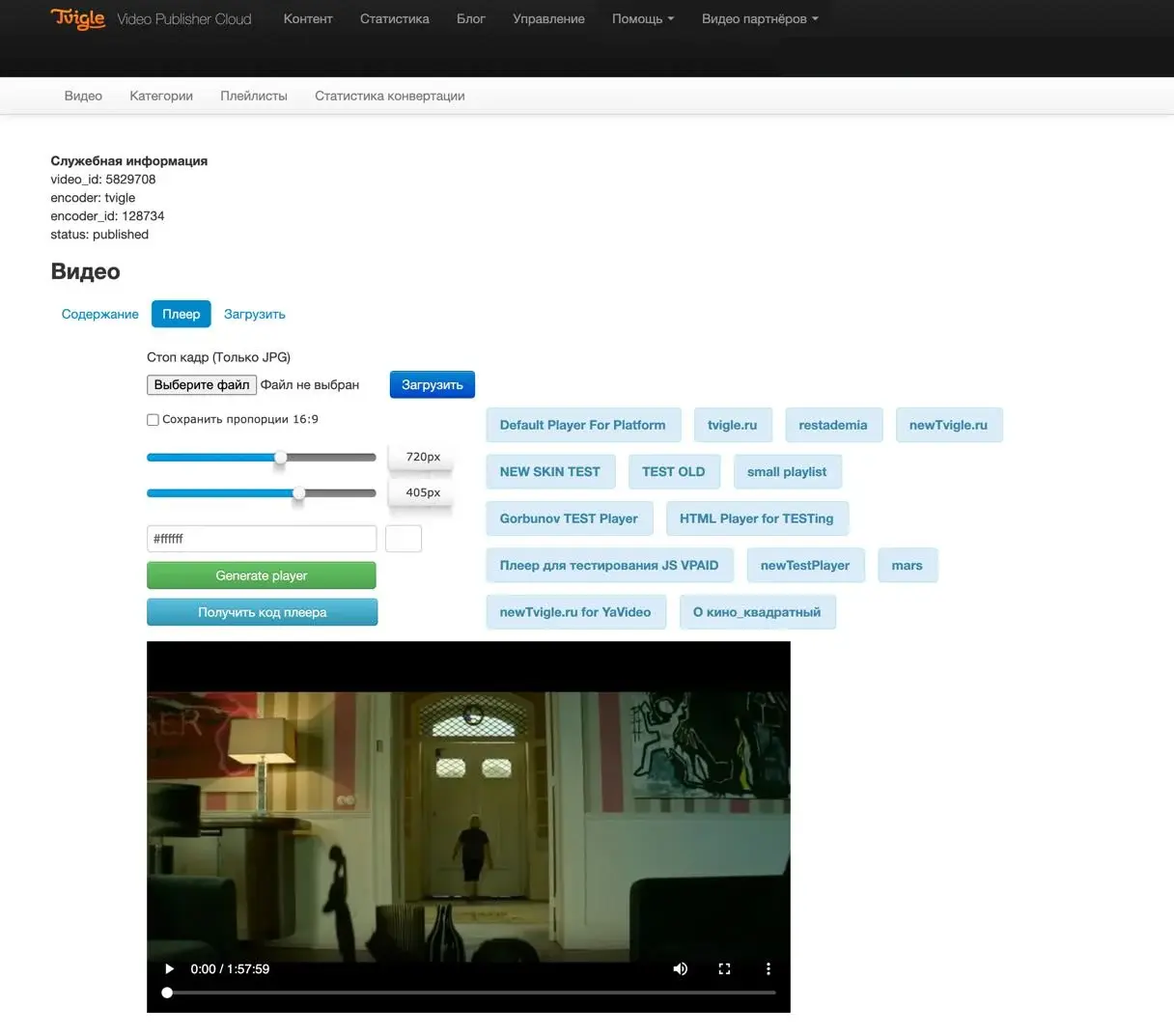
Տեսանյութը կայքում կամ բլոգում ներկառուցելու համար սպասեք, մինչև դրա կարգավիճակը դառնա Մշակված («Обработанные») կամ Հրապարակված («Опубликованные»), ապա ստացեք ներկառուցման կոդը․
- Բացեք տեսանյութի էջը՝ սեղմելով տեսանյութի վրա ցանկում։
- Անցեք Նվագարկիչ («Плеер») ներդիր։
- Ընտրեք նվագարկչի անհրաժեշտ կարգավորումները։
- Սեղմեք Ստեղծել նվագարկիչ — կարգավորումները կկիրառվեն։
- Սեղմեք Ստանալ նվագարկչի կոդը («Получить код плеера»)։
- Պատճենեք կոդը բացվող պատուհանից և տեղադրեք այն հոդվածի մեջ՝ Ձեր կայքի կառավարման վահանակում։
Հասանելիության կարգավորումներ։ Ջնջում և արխիվացում
Թիմի հասանելիություն
Հարթակի հետ աշխատում են տարբեր մասնագետներ՝ մշակողներից մինչև խմբագիրներ, և յուրաքանչյուրին անհրաժեշտ է անձնական հասանելիություն։ Օգտատերերը ստեղծվում են այստեղ՝ cloud.tvigle.ru/client/account/users․ օգտատեր ստեղծելիս նշում եք մուտքի տվյալները և դերը։ Դերերը կարգավորելի են․ դերը որոշում է Հարթակի տարբեր բաժինների հասանելիությունը։
Տեսանյութի ջնջում
Տեսանյութը ջնջելու համար սեղմեք դրա վրա, ապա սեղմեք կարմիր Ջնջել («Удалить») կոճակը։ Սերվիսում գործում է «փափուկ» ջնջման սկզբունքը․ ջնջելուց հետո մի քանի ամսվա ընթացքում տեսանյութը հնարավոր է վերականգնել։ Ջնջված տեսանյութը հասանելի չէ նվագարկման համար և չի ցուցադրվում անձնական էջում։
- Վերականգնել ջնջված տեսանյութը կարելի է՝ գրելով հետևյալ հասցեին՝ support@tvigle.ru։
- Արխիվացնել տեսանյութը նույնպես կարելի է՝ դիմելով տեխնիկական աջակցությանը։
Մետատվյալների կառավարում
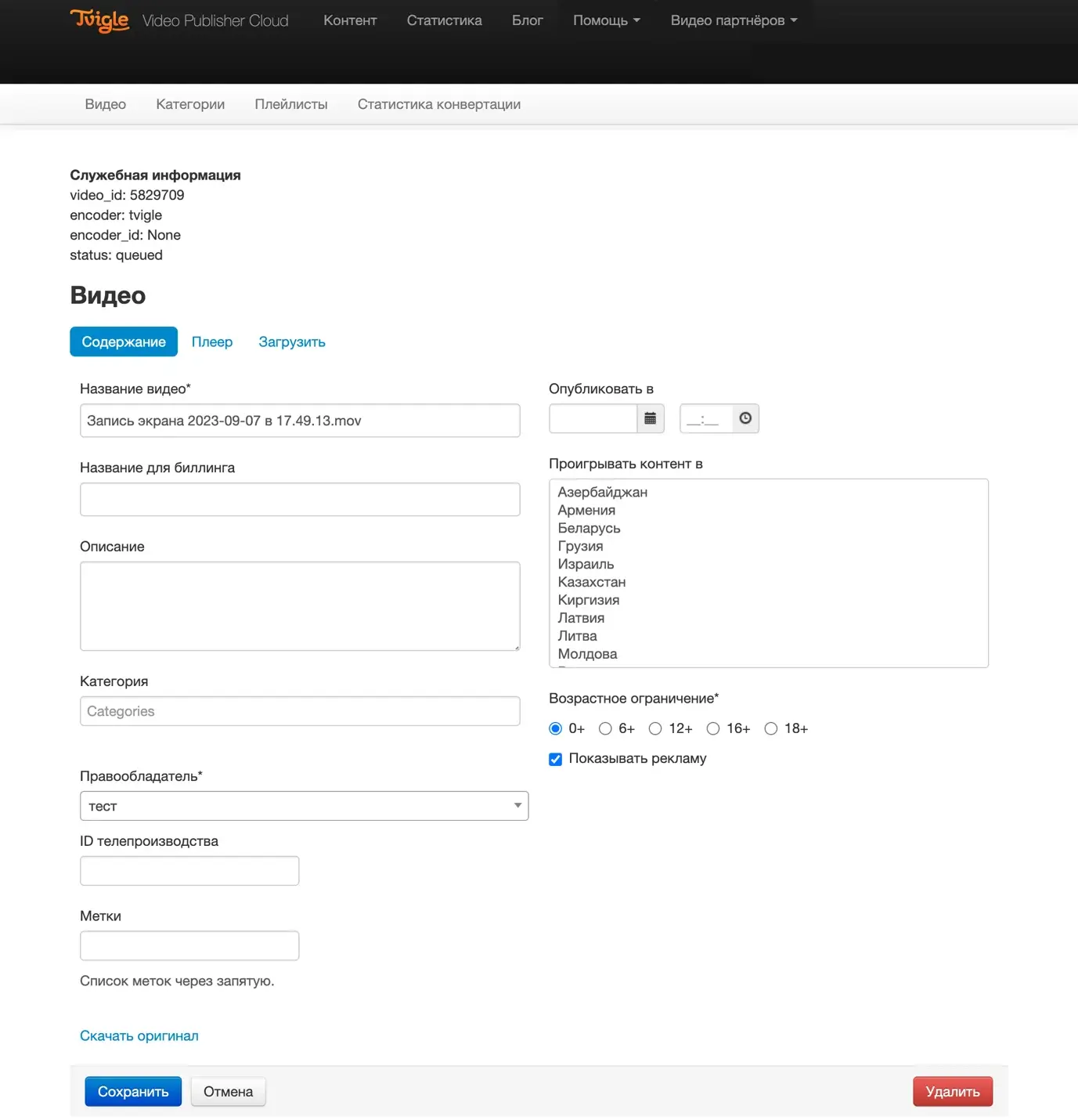
Տեսանյութը վերբեռնելիս կարող եք ավելացնել վերնագիր, նկարագրություն և թեգեր, ինչպես նաև կցել այն կատեգորիայի։ Այս տվյալներն անհրաժեշտ են բովանդակությունը ճիշտ կառավարելու և Հարթակի լրացուցիչ գործառույթների աշխատանքի համար։
Այն ամենը, ինչ ավելացնում եք, կարելի է ստանալ REST API-ի միջոցով՝ նվագարկչի ներկառուցման կոդերի հետ միասին, ինչը հարմար է մշակողների համար։
Նկարագրությունը օգնում է օգտատերերին գտնել տեսանյութը որոնման միջոցով և կարող է ցուցադրվել նվագարկչում՝ նվագարկումն սկսվելիս։ Կատեգորիաները հեշտացնում են խմբագիրների կողմնորոշումը տեսանյութերի ցանկում։
Տեսանյութի էջում կարող եք նաև սահմանել ցուցադրման տարածքները (Նվագարկել բովանդակությունը հետևյալ երկրներում / «Проигрывать контент в»), տարիքային սահմանափակումը և գովազդի ցուցադրումը։
Կատեգորիաները
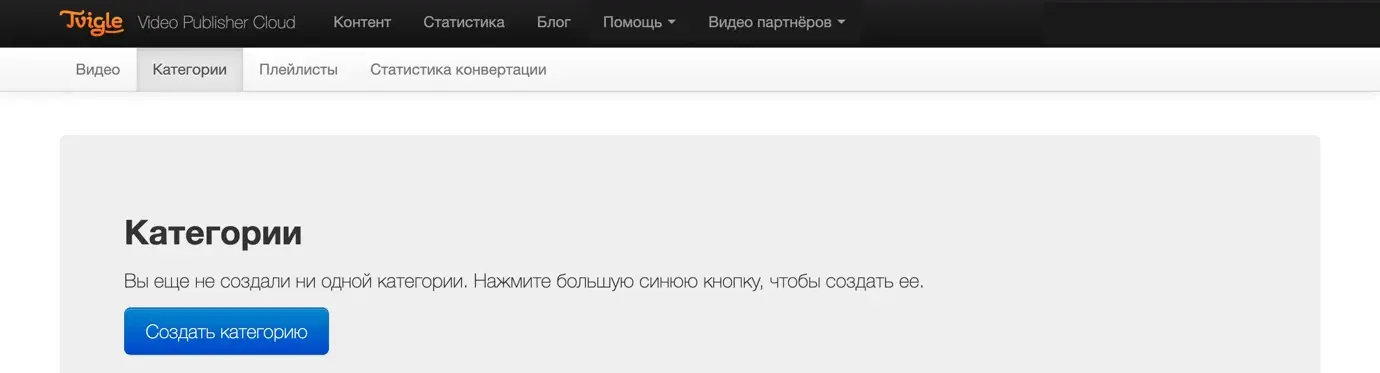
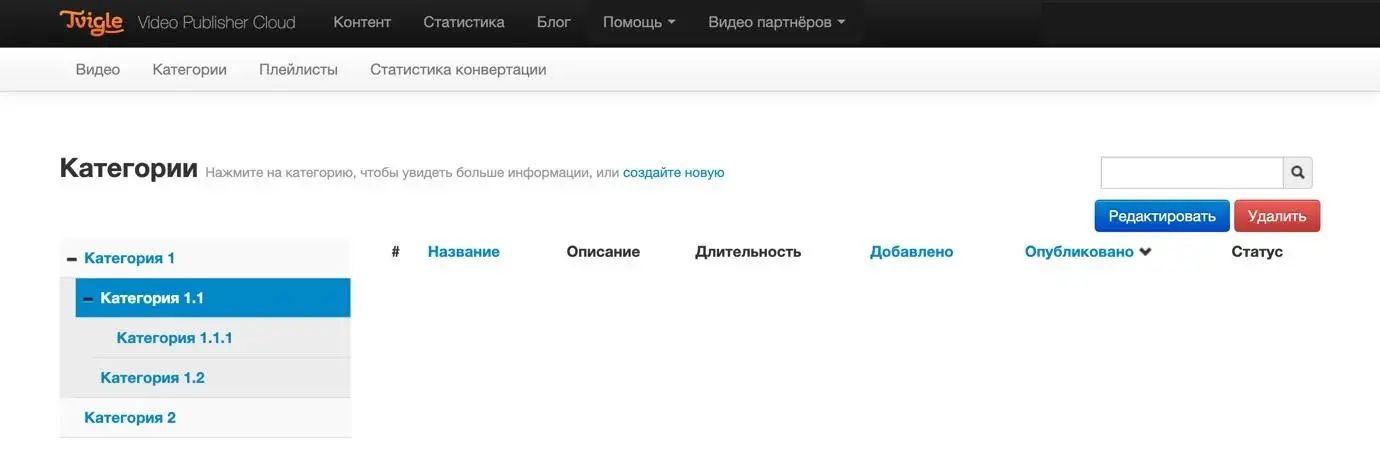
«Կատեգորիաներ» բաժինը կառուցվածք է հաղորդում Ձեր տեսաբովանդակությանը և հիմք է ծառայում նվագացանկերի համար՝ cloud.tvigle.ru/client/categories։ Կատեգորիա ստեղծելու համար սեղմեք Ստեղծել կատեգորիա («Создать категорию») և լրացրեք անվանումն ու նկարագրությունը։ Կատեգորիան կարող եք նաև համապատասխանեցնել գովազդային դասակարգիչներին․ դրանք անհրաժեշտ են գովազդի ընդլայնված թիրախավորման համար։
5. Վերլուծություն և վիճակագրություն
Դիտումների վիճակագրություն
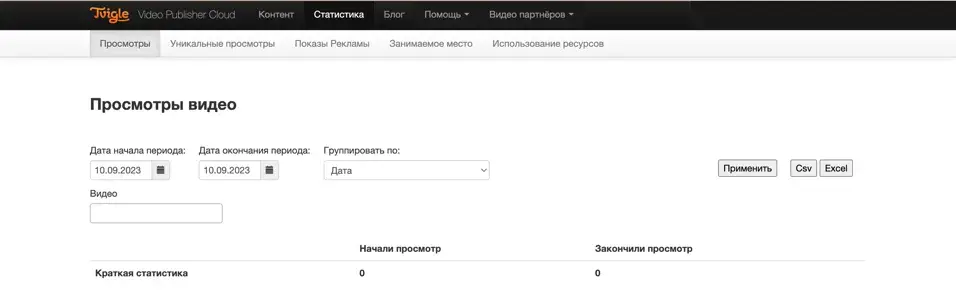
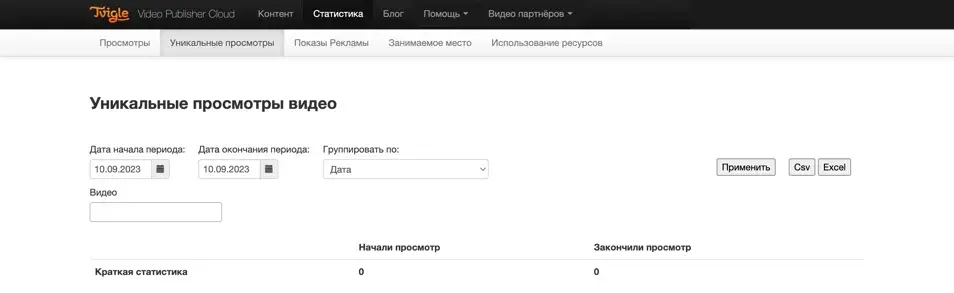
Տեսանյութերի դիտումների տվյալները հասանելի են այստեղ՝ cloud.tvigle.ru/client/analytics/reports/views։ Հասանելի են դիտումների և եզակի դիտումների հաշվետվություններ։ Տվյալները կարելի է խմբավորել ըստ տեսանյութի, հարթակի, երկրի և ամսաթվի․ հնարավոր է նաև սեգմենտավորում ըստ տեսանյութերի ցանկի։ Բոլոր տվյալները կարելի է արտահանել Excel կամ CSV ձևաչափով։
Գովազդի և փոխակերպման վիճակագրություն
Գովազդի հաշվետվություն
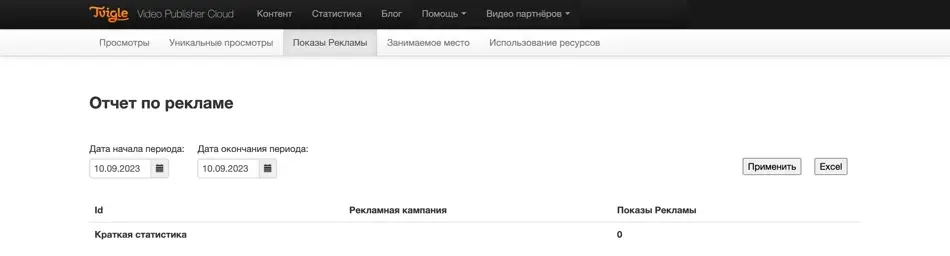
Գովազդի ցուցադրումների տվյալները հասանելի են այստեղ՝ cloud.tvigle.ru/client/analytics/reports/pad։ Տվյալները բաժանված են ըստ գովազդային արշավների․ արշավները կարգավորվում են Գովազդ («Реклама») բաժնում (տե՛ս բաժին 07, «Դրամայնացում»)։
Փոխակերպման վիճակագրություն
Վերբեռնված բովանդակության ծավալն ըստ կարգավիճակների ցուցադրվում է այստեղ՝ cloud.tvigle.ru/client/videos/stats․ քանի տեսանյութ է հերթում, մշակման մեջ, մշակված, հրապարակված և սխալներով։
Հարթակի ռեսուրսների օգտագործում
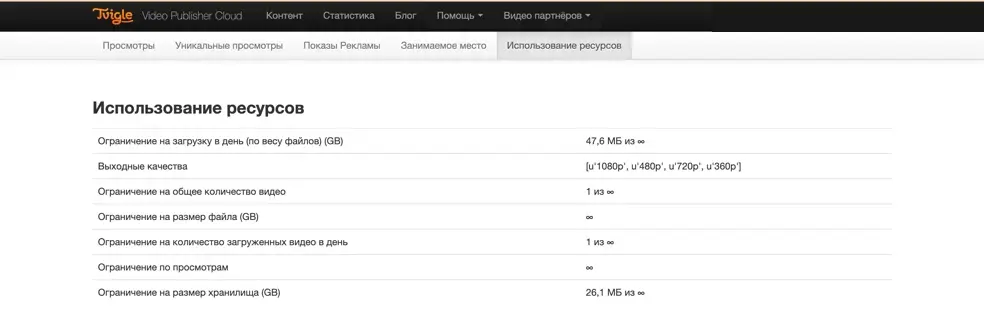
Հարթակի ռեսուրսների օգտագործման հիմնական տվյալները հասանելի են այստեղ՝ cloud.tvigle.ru/client/analytics/reports/resources։ Այստեղ երևում են Ձեր սահմանաչափերը և ընթացիկ սպառումը․ օրական վերբեռնման ծավալը, ելքային որակի մակարդակները, տեսանյութերի ընդհանուր թիվը, ֆայլի չափը, օրական վերբեռնումների թիվը, դիտումները և պահոցի չափը։
6. Video Publisher նվագարկիչ
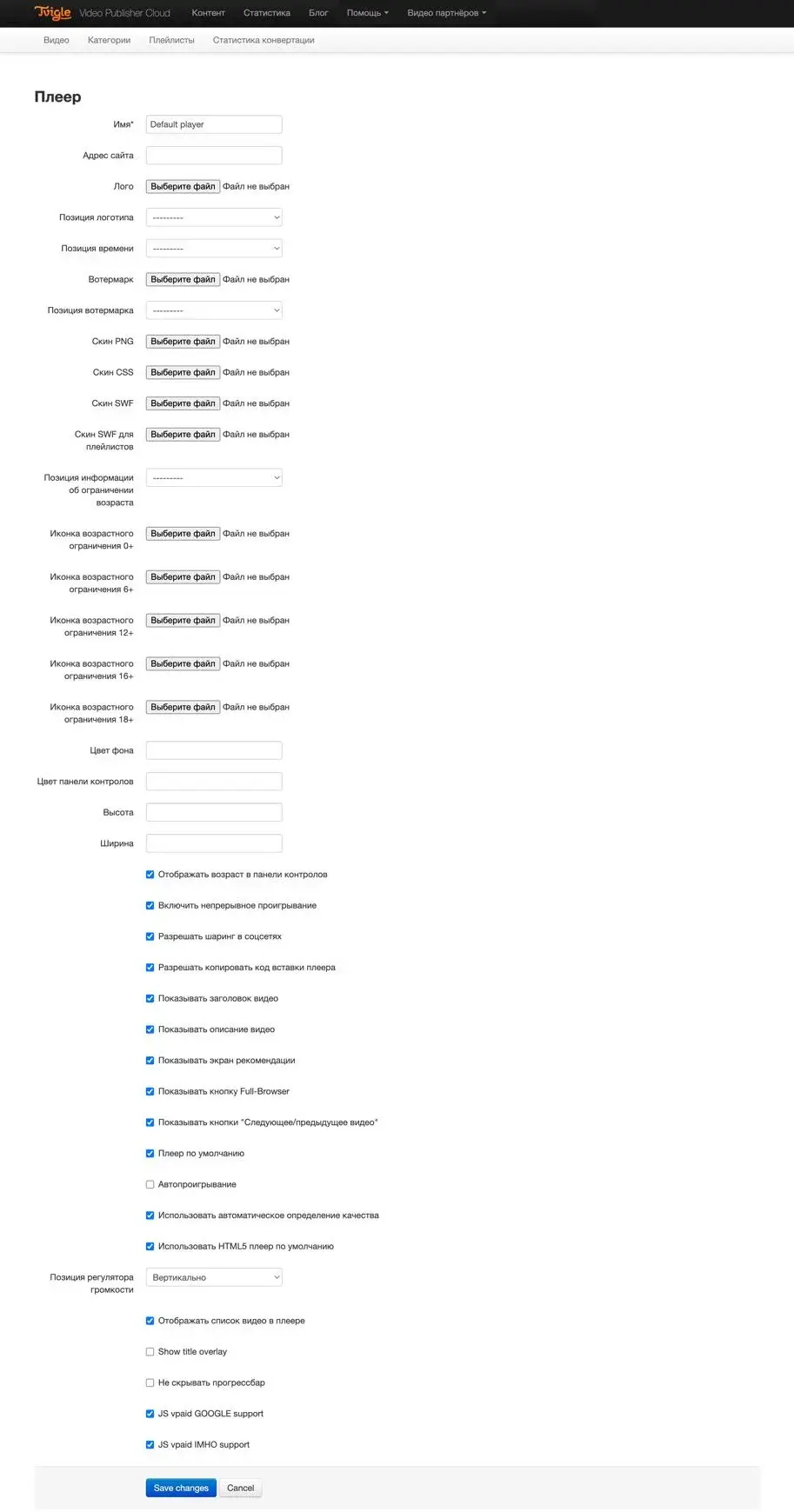
Նվագարկչի կարգավորումները գտնվում են այստեղ՝ cloud.tvigle.ru/client/players։ Նվագարկչի համար կարող եք կարգավորել առանձին սքին՝ պատկերների հավաքածու, որից կազմվում է դրա ձևավորումը։ Նվագարկիչը շատ ճկուն է․ գրեթե բոլոր տարրերը կարելի է անջատել կարգավորումների էջում։
Ինչ կարելի է կարգավորել
- Լոգոն և դրա դիրքը նվագարկչում։
- Սքին — ձևավորման ֆայլեր (PNG, CSS), այդ թվում՝ առանձին սքին նվագացանկերի համար։
- Տարիքային սահմանափակման նշաններ — 0+, 6+, 12+, 16+, 18+, ինչպես նաև տարիքային սահմանափակման մասին տեղեկության դիրքը։
- Ինտերֆեյսի տարրեր — տեսանյութի վերնագիր և նկարագրություն, առաջարկությունների էկրան, «Հաջորդ» / «Նախորդ» կոճակներ, կիսվել սոցիալական ցանցերում, ինքնանվագարկում, անընդհատ նվագարկում և այլն։
- Գույներ և չափեր — ֆոն, կառավարման վահանակ, բարձրություն և լայնություն։
- Գովազդ և այլ կարգավորումներ — VPAID-ի աջակցություն, HTML5 ռեժիմ։
7. Դրամայնացում
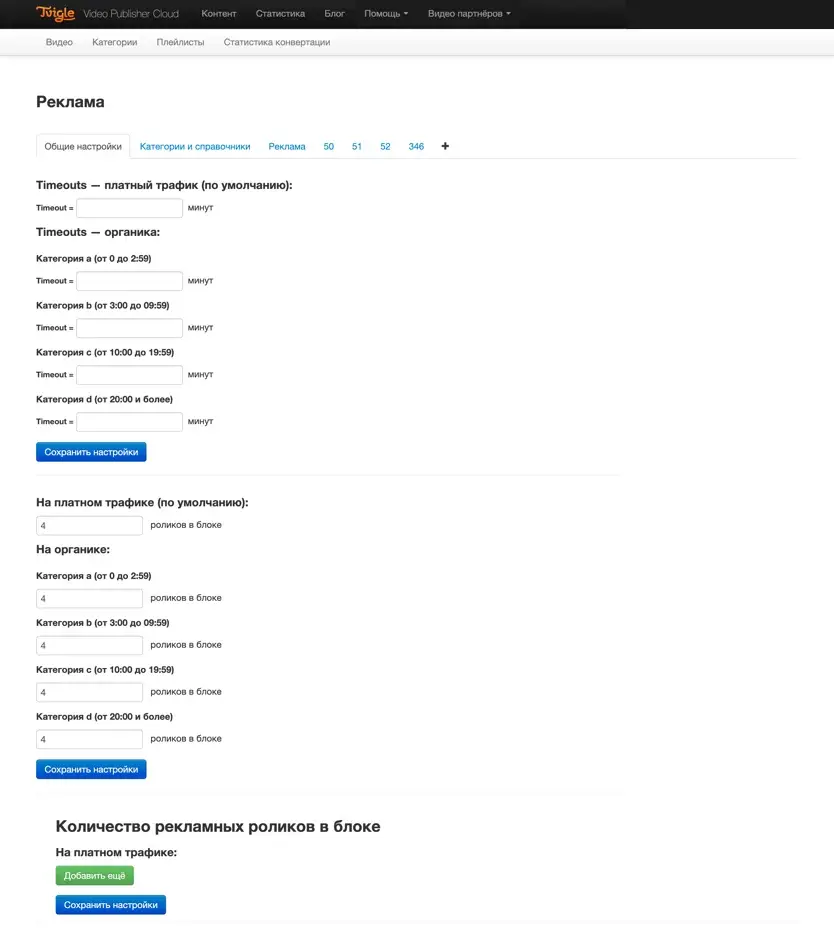
Գովազդը տեսանյութերի դրամայնացման հիմնական եղանակներից է։ Գովազդի կարգավորումները գտնվում են այստեղ՝ cloud.tvigle.ru/client/account/ads։
Կարգավորումների էջում կարող եք փոխել գովազդի հաճախականությունը՝ կախված օրվա ժամից, տեսանյութի տևողությունից և գովազդային հոսքից։ Բլոկում գովազդային հոլովակների թիվը կարգավորվում է առանձին՝ յուրաքանչյուր հոսքի համար։
Լռելյայն օգտագործվում է օրգանական թրաֆիկը, սակայն թրաֆիկի տարբեր տեսակների համար կարող եք սահմանել կարգավորումների տարբեր հավաքածուներ․ օրինակ՝ բլոկում ավելի շատ գովազդ՝ կոնտեքստային գովազդից եկող վճարովի թրաֆիկի համար, և ավելի թեթև գովազդային բեռ՝ Ձեր կայքի նոր այցելուների համար։
Գովազդային արշավներ
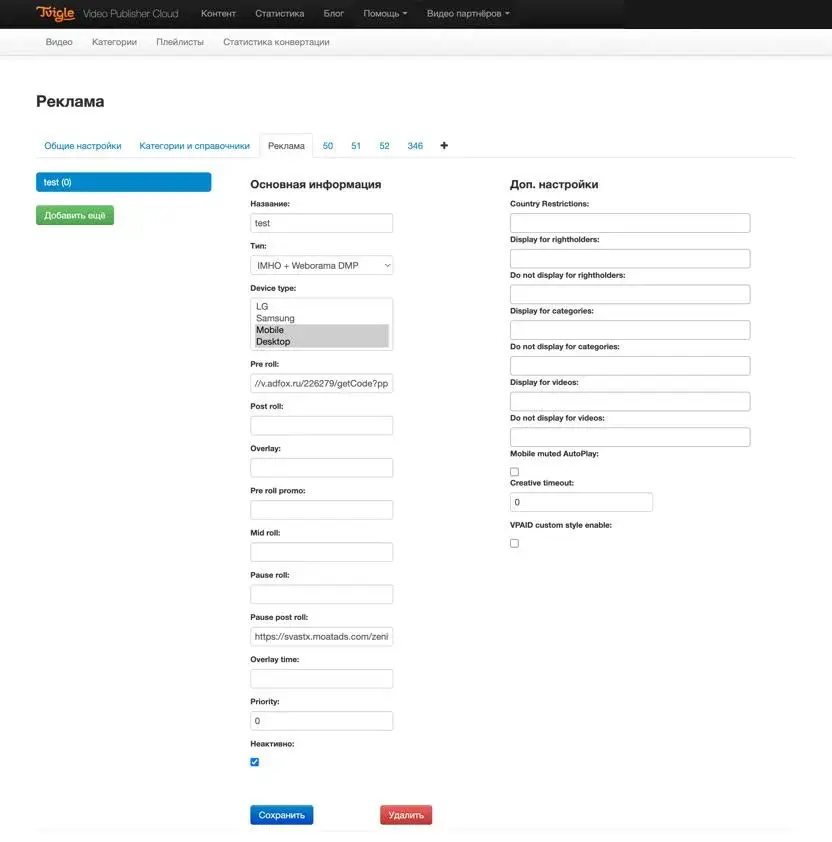
Գովազդային արշավները կարգավորվում են նույն բաժնի Գովազդ («Реклама») ներդիրում։ Յուրաքանչյուր արշավի համար կարգավորվում են․
- Տեսակը և գովազդային թեգը — pre-roll, mid-roll, post-roll, pause-roll, overlay, հղումներ գովազդային սերվերին (օրինակ՝ Adfox)։
- Սարքեր — Desktop, Mobile, Smart TV (LG, Samsung և այլն)։
- Թիրախավորում — ըստ երկրի, իրավատիրոջ, կատեգորիայի և առանձին տեսանյութի, ներառյալ բացառությունները։
- Լրացուցիչ կարգավորումներ — առաջնահերթություն, կրեատիվի թայմաութ, անձայն ինքնանվագարկում բջջային սարքերում, VPAID։
Ցուցադրումների վիճակագրությունն ըստ արշավների հասանելի է գովազդի հաշվետվությունում (բաժին 05)։
8. Աջակցություն և հետադարձ կապ
Հարթակի տեխնիկական աջակցությանը կարող եք դիմել հետևյալ հասցեով՝ support@tvigle.ru — կամ փաստաթղթերի էջի Տվեք Ձեր հարցը («Задайте свой вопрос») ձևի միջոցով՝ tvigle.pro/docampapi#vopros։ Կպատասխանենք Ձեր նշած էլ. փոստի հասցեին կամ հեռախոսահամարին՝ աշխատանքային ժամերին։
Ինչպես հայտնել խնդրի մասին
Եթե Հարթակի աշխատանքում սխալ եք նկատել, տեղեկացրեք մեզ հետադարձ կապի ձևի միջոցով։ Որպեսզի կարողանանք ավելի արագ լուծել խնդիրը, խնդրում ենք նշել․
- Էկրանի պատկեր, որտեղ երևում է խնդիրը։
- Սարքի տվյալները — դիտարկիչ, օպերացիոն համակարգ, սարքի տեսակ։
- Կապի նախընտրելի եղանակը — էլ. փոստ կամ հեռախոս։
9. Հաճախ տրվող հարցեր (FAQ)
ՀԻնչպե՞ս կարող եմ եկամուտ ստանալ Հարթակում
Միացեք գործընկերային ցանցին։ Ձեր կայքում Video Publisher Cloud-ի միջոցով հրապարակելով Tvigle-ի լիցենզավորված տեսաբովանդակությունը կամ Ձեր սեփական տեսանյութերը՝ ստանում եք տոկոս դրանցում ցուցադրված տեսագովազդի եկամտից։ Մանրամասների համար գրեք՝ vp@tvigle.ru։
ՀԻմ կայքը համապատասխանո՞ւմ է գործընկերային ցանցի պահանջներին
Այո, եթե կայքն ունի օրական 1000-ից ավելի այցելու, և դրա բովանդակությունը չի խախտում Ռուսաստանի Դաշնության օրենսդրությունը։
ՀՈրքա՞ն արժե գովազդի 1000 ցուցադրումը
Գովազդային արշավների գինը (CPM՝ հազար ցուցադրման արժեքը) ֆիքսված չէ․ այն կախված է սեզոնային գործակիցներից, թիրախավորումից, բովանդակության տեսակից և գործընկերոջ կայքի որակից։
ՀՎճարումները կատարվո՞ւմ են տեսանյութերի դիտումների կամ սեղմումների համար
Ոչ, եկամուտը հաշվարկվում է միայն գովազդի ցուցադրումների համար։ Տեսանյութերի դիտումները, գովազդի վրա սեղմումները և այլ իրադարձությունները հաշվի չեն առնվում։
ՀSmart TV հավելվածներ մշակո՞ւմ եք
Այո, մենք մատուցում ենք ծառայությունների ամբողջական ցիկլ՝ մշակումից մինչև արտադրողների մոտ Ձեր հավելվածի հաստատումը։ Tvigle-ն աշխատում է հեռուստացույցների բոլոր խոշոր արտադրողների հետ։
ՀԻնչպե՞ս ստանալ Tvigle.ru-ի ամբողջ բովանդակությունը
Tvigle.ru-ի ամբողջ տեսադարանի հասանելիություն տրամադրելու համար մենք պետք է Ձեր կայքը համաձայնեցնենք իրավատերերի հետ։ Դիմեք Tvigle-ի Ձեր մենեջերին և խնդրեք ավելացնել Ձեզ անհրաժեշտ բովանդակությունը։
ՀԿարո՞ղ եմ դրամայնացնել իմ սեփական բովանդակությունը
Այո, Ձեր սեփական բովանդակությունը կարող եք դրամայնացնել գործընկերային ցանցի միջոցով։
ՀԿարո՞ղ եմ նվագարկիչն օգտագործել իմ սեփական ձևավորմամբ
Այո, իհարկե։ Դրա համար անհրաժեշտ է դառնալ Video Publisher Cloud-ի առևտրային հաճախորդ․ թողեք հարթակի վարձակալման հայտ՝ tvigle.pro/arenda-platformi։
ՀԿարո՞ղ եմ ինքս գովազդ տեղադրել իմ սեփական բովանդակության մեջ
Այո, իհարկե, ընդ որում՝ ցանկացած գովազդային համակարգի միջոցով։
ՀԻնչո՞ւ է Tvigle-ի տեսանյութը դարձել անհասանելի
Ամենայն հավանականությամբ, տեսանյութը հանվել է հրապարակումից, քանի որ լրացել է դրա լիցենզային պայմանագրի ժամկետը։ Դիմեք Tvigle-ի Ձեր մենեջերին՝ համապատասխան ծանուցումների փոստային ցուցակին բաժանորդագրվելու համար։
ՀԿարո՞ղ եմ Tvigle-ի բովանդակությունը ցուցադրել իմ սեփական նվագարկչում
Ոչ, բովանդակությունը տրամադրվում է բացառապես Tvigle Video Publisher Cloud հարթակի շրջանակում օգտագործելու համար։
ՀՆվագարկիչն աջակցո՞ւմ է նվագարկումը բջջային սարքերում
Այո, մեր նվագարկիչներն աշխատում են բոլոր բջջային սարքերում, ինչպես նաև Smart TV հեռուստացույցներում և հեռուստակցորդներում։
ՀԻնչպե՞ս է աշխատում համաժամացումը YouTube-ի հետ
Համաժամացումը թույլ է տալիս տեսանյութը միաժամանակ վերբեռնել Video Publisher Cloud և YouTube․ պարզապես վերբեռնեք տեսանյութը Video Publisher Cloud, և այն ինքնաշխատ կհայտնվի Ձեր YouTube ալիքում։
10. Հղումներ, կոնտակտներ և բառարան
Հղումներ
- cloud.tvigle.ru — Video Publisher Cloud-ի անձնական էջ
- tvigle.pro — Հարթակի կայք, միացման հայտեր
- tvigle.pro/partnerships — գործընկերային ցանց
- tvigle.pro/arenda-platformi — հարթակի վարձակալում
- tvigle.pro/it-development — ՏՏ մշակում
- tvigle.pro/docampapi — փաստաթղթեր, API և Տվեք Ձեր հարցը («Задайте свой вопрос») ձևը
Կոնտակտներ
- Վաճառքի բաժին (գործընկերային ցանց, հարթակի վարձակալում) — vp@tvigle.ru
- Տեխնիկական աջակցություն — support@tvigle.ru
- Դրամայնացում և գովազդ — sales@tvigle.ru
- Հեռախոս — +7 (495) 518-98-00
Բառարան
- Գովազդային բլոկ
- Օգտատիրոջն անընդմեջ ցուցադրվող գովազդային տեսահոլովակների քանակը (հայտնի է նաև որպես ad pod)։
- Ռոյալթի
- Տոկոս տեսանյութում ցուցադրված գովազդից կամ տեսանյութի վաճառքից ստացված եկամտից։
- Պայմանագրի ֆիքսված տեսակ
- Պայմանավորվածություն իրավատիրոջ հետ՝ որոշակի տարածքում տեսանյութը ցուցադրելու իրավունքի դիմաց սահմանված գումարի վերաբերյալ։
- CPM
- Հազար գովազդային ցուցադրման արժեքը։
- Գովազդային համակարգ
- Տեսագովազդի կառավարման ծրագրային համալիր (օրինակ՝ Adfox)։
- Փոխակերպում
- Տեսանյութի փոխակերպման գործընթաց՝ տարբեր կետայնություններով նվագարկելու համար։

