1. Кіріспе және платформаның сипаттамасы
Video Publisher Cloud платформасына қош келдіңіз. Бұл — бейнеконтентті сақтауға, басқаруға, монетизациялауға және таратуға арналған платформа. Мұнда бейнені жүктеуге, конвертациялауға, монетизациялауға және таратуға қажет құралдардың бәрі бар — жеке бейнеблогтар мен оқу курстарынан бастап кәсіби бейне кітапханалары мен онлайн-кинотеатрларға дейін.
Бұл нұсқаулық платформаның негізгі функцияларын меңгеруге көмектеседі: жеке кабинетке кіру мен бейне жүктеуден бастап плеерді, жарнаманы және аналитиканы теңшеуге дейін.
Негізгі мүмкіндіктер
- Бейнені жүктеу. Платформа барлық танымал форматтармен жұмыс істейді (MP4, MOV, AVI, MKV және т.б.). Бейнені құрылғыдан немесе сілтеме арқылы жүктеуге болады; көлем үлкен болса — REST API арқылы автоматты түрде.
- Конвертациялау. Бірнеше сапаға автоматты конвертациялау — 4K-ға дейін. Бейне кез келген құрылғыда және кез келген байланыс жылдамдығында дұрыс ойнатылады.
- Монетизациялау. Жарнама блоктары, жазылымдар және ақылы контент — тәсілдерді біріктіріп, өз бейнеңізден табыс табуға болады.
- Тарату. Контент плеерді веб-сайттарға кірістіру, әлеуметтік желілерде жариялау, мобильді қосымшалар мен Smart TV арқылы таратылады.
- Контентті басқару. Метадеректер, санаттар, елдер бойынша геотаргетинг және бейненің платформа ішіндегі алаңдарға қолжетімділігін басқару.
- Аналитика. Әр бейне бойынша көрілімдердің, аудиторияның және жарнама көрсетілімдерінің егжей-тегжейлі статистикасы.
2. Жеке кабинетке кіру
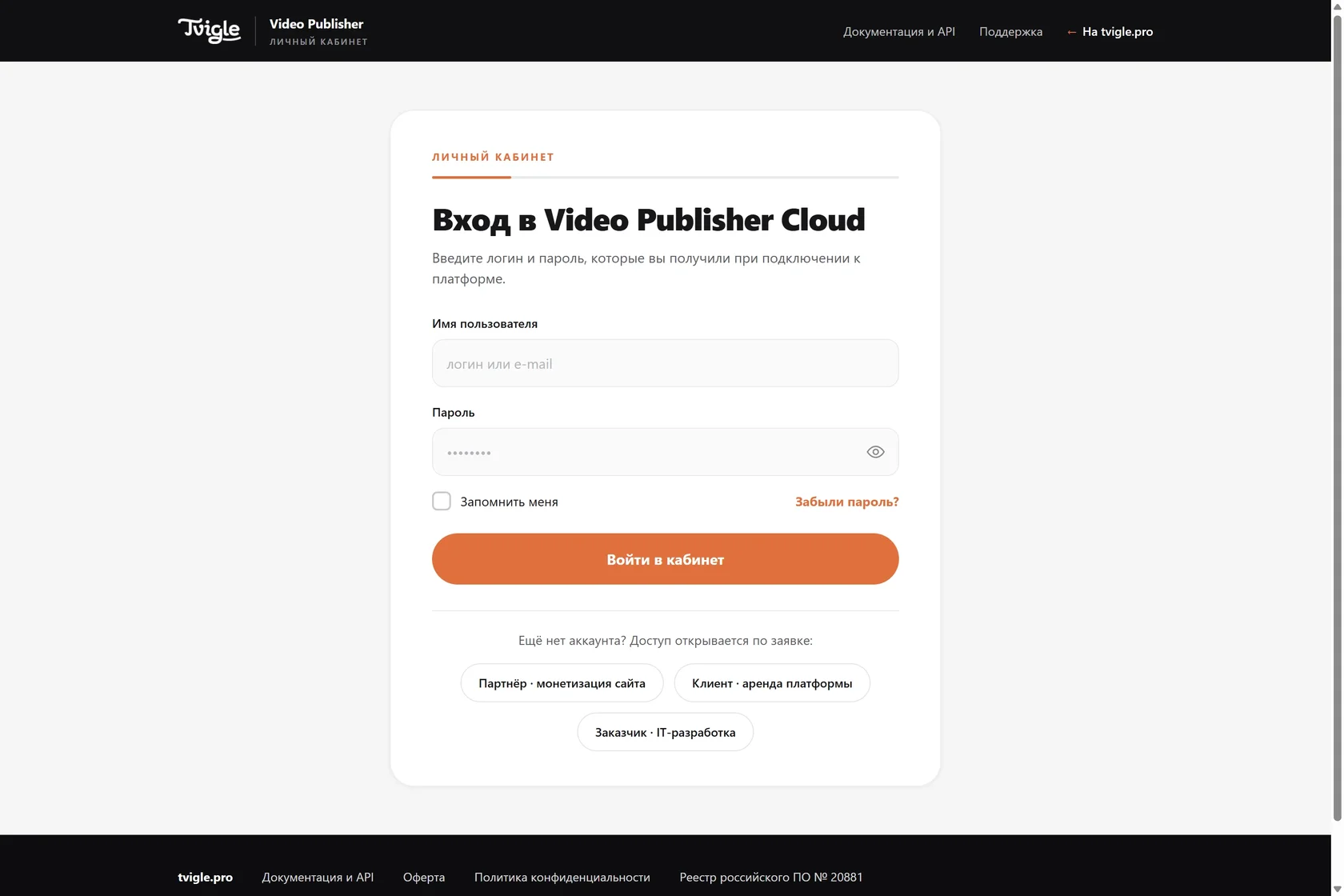
Платформаның жеке кабинетінің мекенжайы: cloud.tvigle.ru. Кіру рұқсаты қосылғаннан кейін беріледі: tvigle.pro сайтында серіктестік желіге, платформаны жалға алуға немесе IT-әзірлеуге өтінім қалдырыңыз — менеджер аккаунт ашып, кіру деректерін жібереді.
Қалай кіруге болады
- Мына бетті ашыңыз: cloud.tvigle.ru.
- Пайдаланушы атын немесе қосылған кезде алған электрондық пошта мекенжайын енгізіңіз.
- Құпия сөзді енгізіп, Кабинетке кіру («Войти в кабинет») түймесін басыңыз.
Кіру рұқсатын қалпына келтіру
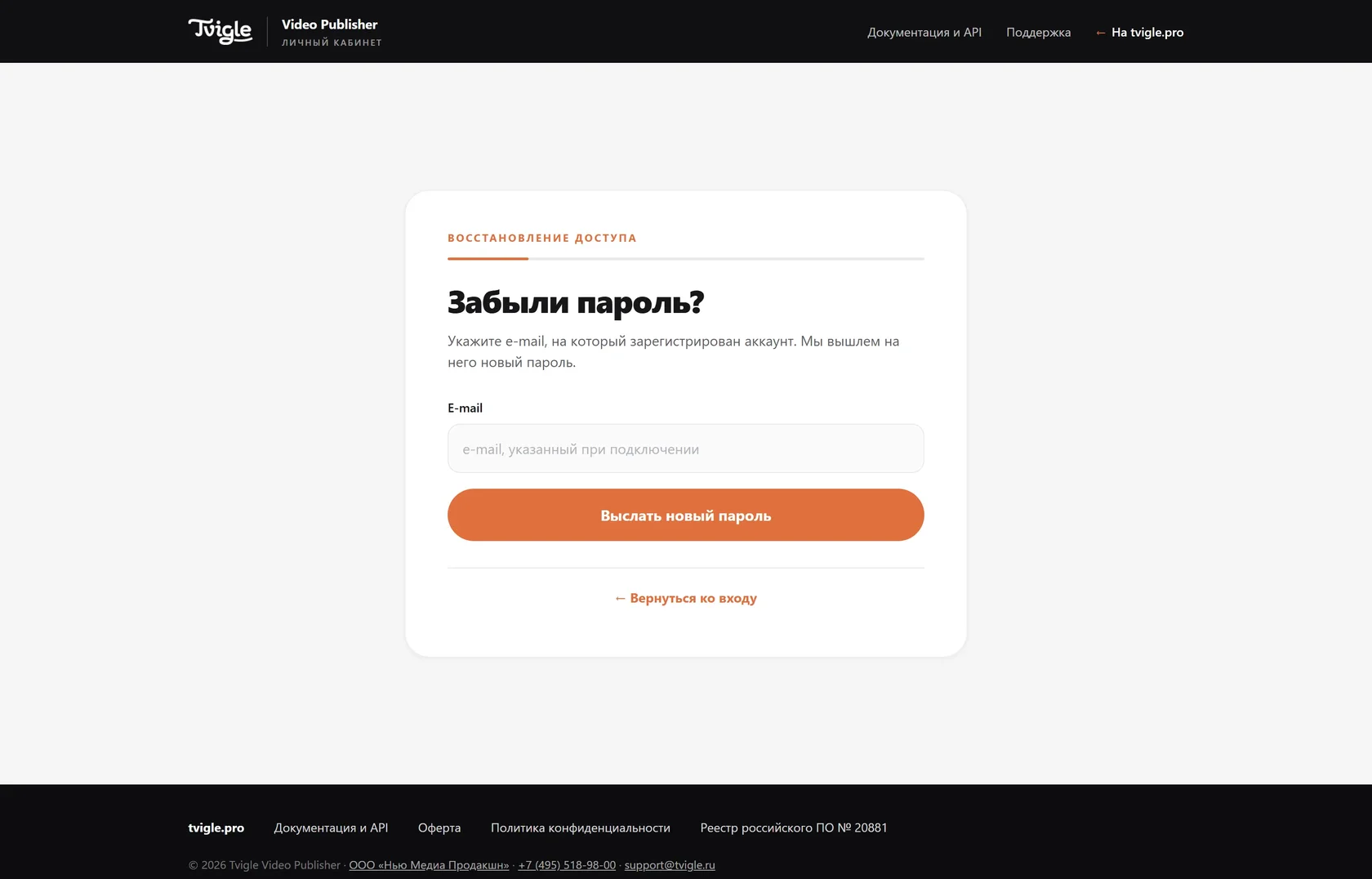
Құпия сөзді ұмытып қалсаңыз, кіру рұқсатын қалпына келтіру функциясын пайдаланыңыз:
- Кіру бетінде Құпия сөзді ұмыттыңыз ба? («Забыли пароль?») сілтемесін басыңыз.
- Аккаунт тіркелген электрондық пошта мекенжайын көрсетіңіз.
- Жаңа құпия сөз жіберу («Выслать новый пароль») түймесін басыңыз — қалпына келтіру сілтемесі қосылған кезде көрсетілген поштаға келеді.
Электрондық поштаңыз есіңізде жоқ па?
Пошта мекенжайы немесе пайдаланушы аты есіңізде болмаса, мына мекенжайға жазыңыз: support@tvigle.ru — сізбен хабарласып, кіру рұқсатын қалпына келтіруге көмектесеміз.
Аккаунтыңыз жоқ па?
Кіру рұқсаты мына сайтта қалдырылған өтінім бойынша беріледі: tvigle.pro. Бағытты таңдаңыз — серіктес (сайтты монетизациялау), клиент (платформаны жалға алу) немесе тапсырыс беруші (IT-әзірлеу) — және пішінді толтырыңыз.
3. Бейнені жүктеу
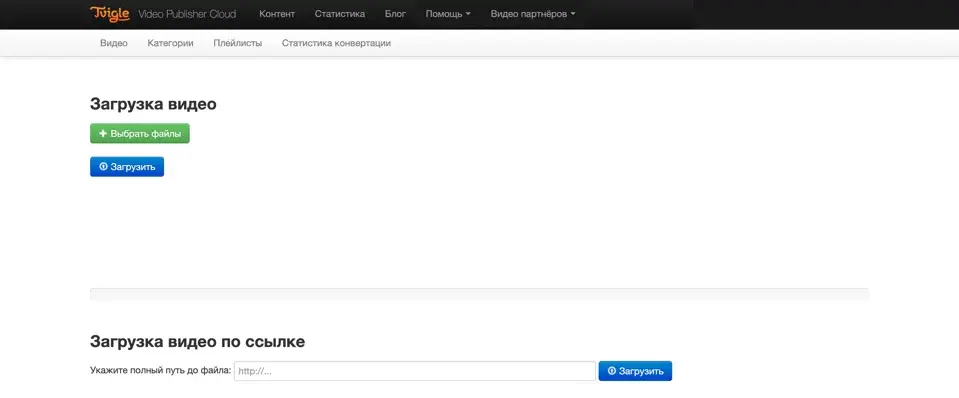
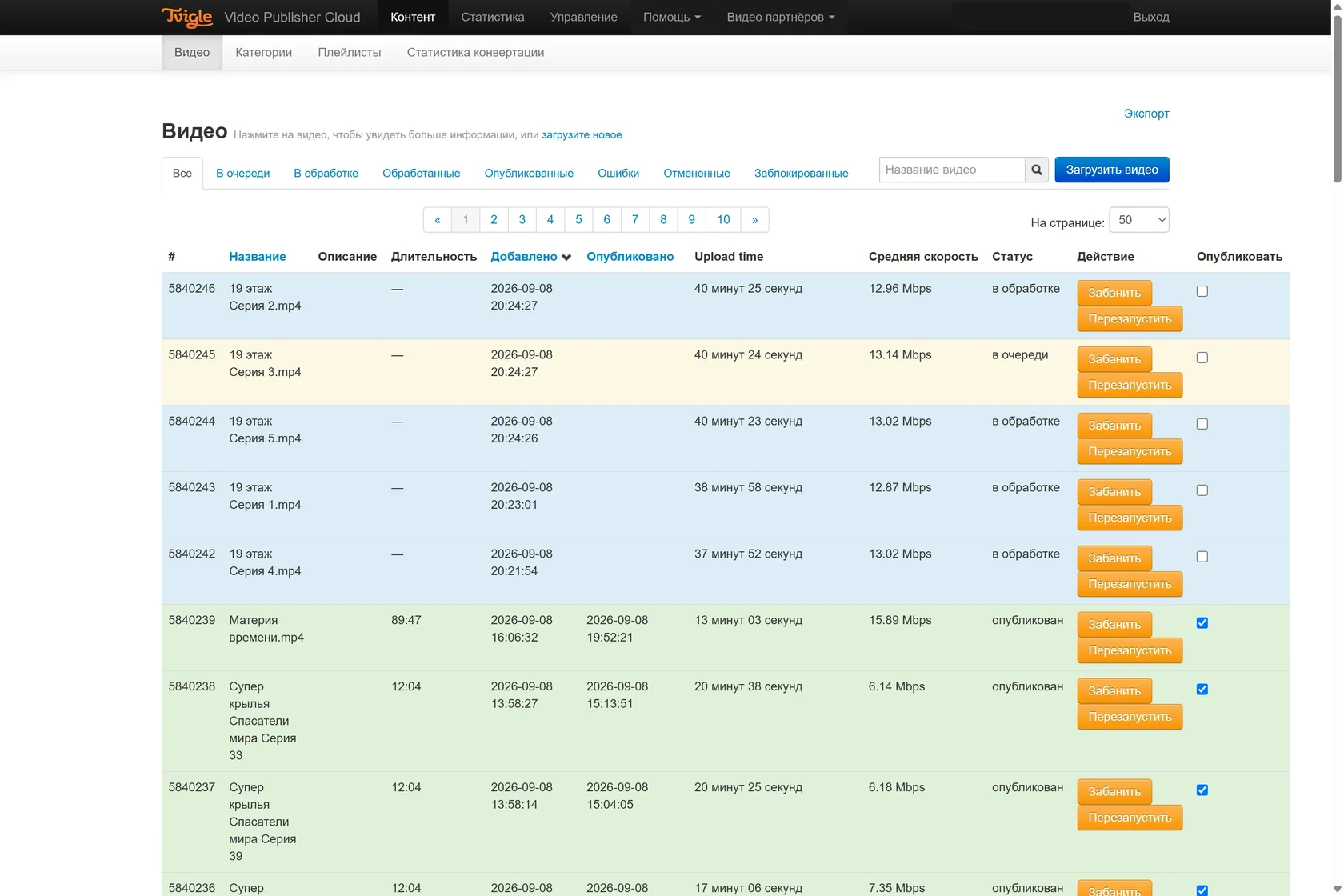
Платформаға бейне қосу үшін Контент → Бейне («Контент → Видео») бөліміндегі Бейнені жүктеу («Загрузить видео») түймесін басыңыз. Файлды өз құрылғыңыздан немесе тікелей сілтеме арқылы жүктеуге болады.
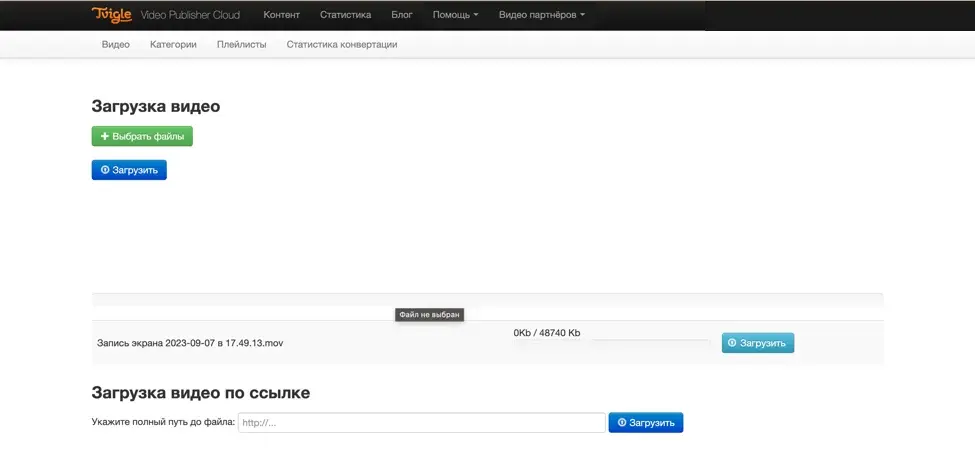
- Файлдарды таңдау («Выбрать файлы») түймесін басып, құрылғыдағы бейнені таңдаңыз — немесе сілтемені Бейнені сілтеме арқылы жүктеу («Загрузка видео по ссылке») өрісіне қойыңыз.
- Жүктеу («Загрузить») түймесін басыңыз. Жүктеу кезінде оның барысы мен жылдамдығы көрініп тұрады.
- Жүктелген соң бейне конвертациялау кезегіне қойылады және көп ұзамай жариялауға дайын болады.
Бейне күйлері
Жүктелгеннен кейін бейне кезектен және конвертациялаудан өтеді. Күйі жеке кабинеттегі бейнелер тізімінде көрінеді:
«Кезекте» — бейне жүктелген және конвертациялауды күтіп тұр, орта есеппен 10–15 минут. «Өңделуде» — конвертациялау жүріп жатыр. «Өңделген» — бейне дайын, оны жариялауға болады. Жарияланғаннан кейін бейнені пайдаланушылар көре алады. «Бұғатталған» — платформа қағидаларын бұзған бейнелер.
Плейлистер
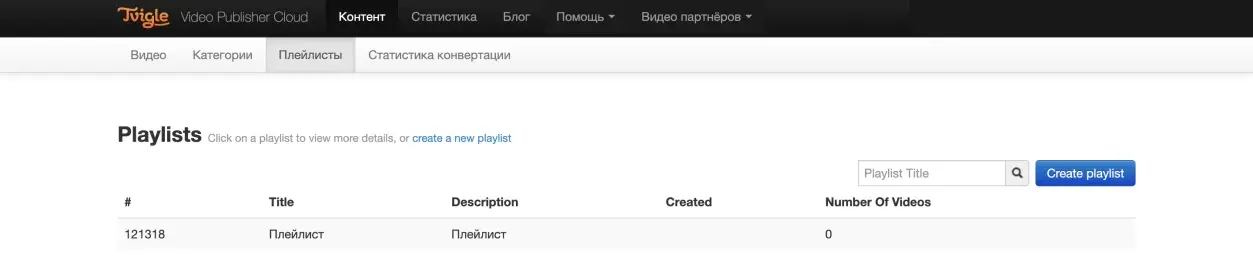
Плейлистер бейнелерді бір плеерде тізіммен көрсету үшін топтастырады. Бөлімнің мекенжайы: cloud.tvigle.ru/client/playlists. Плейлист санатқа байланыстырылған бейнелерден жиналады, сондықтан алдымен бейнелерді Санаттар («Категории») бөлімінде топтастырыңыз.
Плейлистті қалай жасауға болады
- Create playlist түймесін басып, плейлист жасаңыз.
- Плейлистке санаттардағы бейнелерді байланыстырыңыз.
- Плеер түрін таңдап, кірістіру кодын генерациялаңыз.
- Плеердің кірістіру кодын көшіріп, сайтыңызға қосыңыз.
4. Тарату
Лицензиялық функционал
Лицензиялық функционал бейнені құқық иесімен және келісімшартпен байланыстырады. Бір құқық иесінде бірнеше келісімшарт болуы мүмкін, әр келісімшарттың өз талаптары бар; бейнелер келісімшартқа байланыстырылады. Негізгі параметрлер:
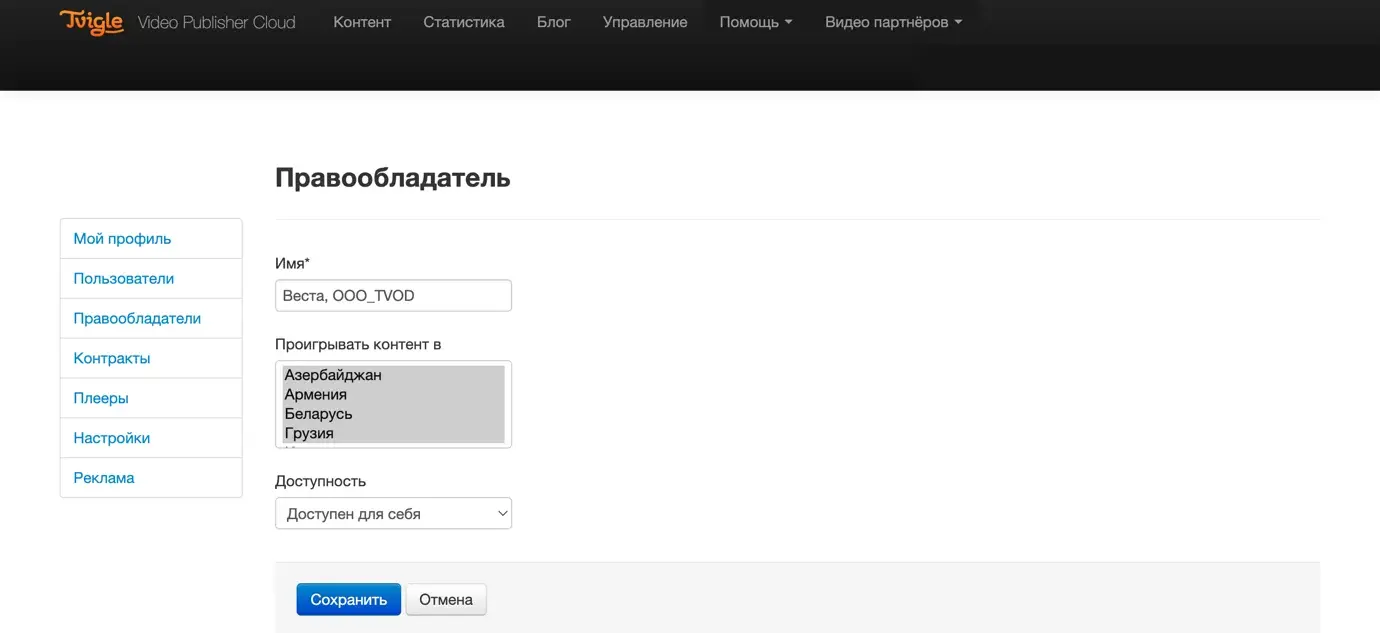
- Құқық иелері («Правообладатели») — cloud.tvigle.ru/client/account/rightholders
- Келісімшарттар («Контракты») — cloud.tvigle.ru/client/account/contracts
Құқық иесі деңгейінде бейненің геотаргетингі мен платформа ішіндегі қолжетімділігі теңшеледі: контентті басқа пайдаланушылардан жасыруға немесе, керісінше, ашып, бейнені сервистің басқа алаңдарына таратудан табыс табуға болады.
Келісімшарттар
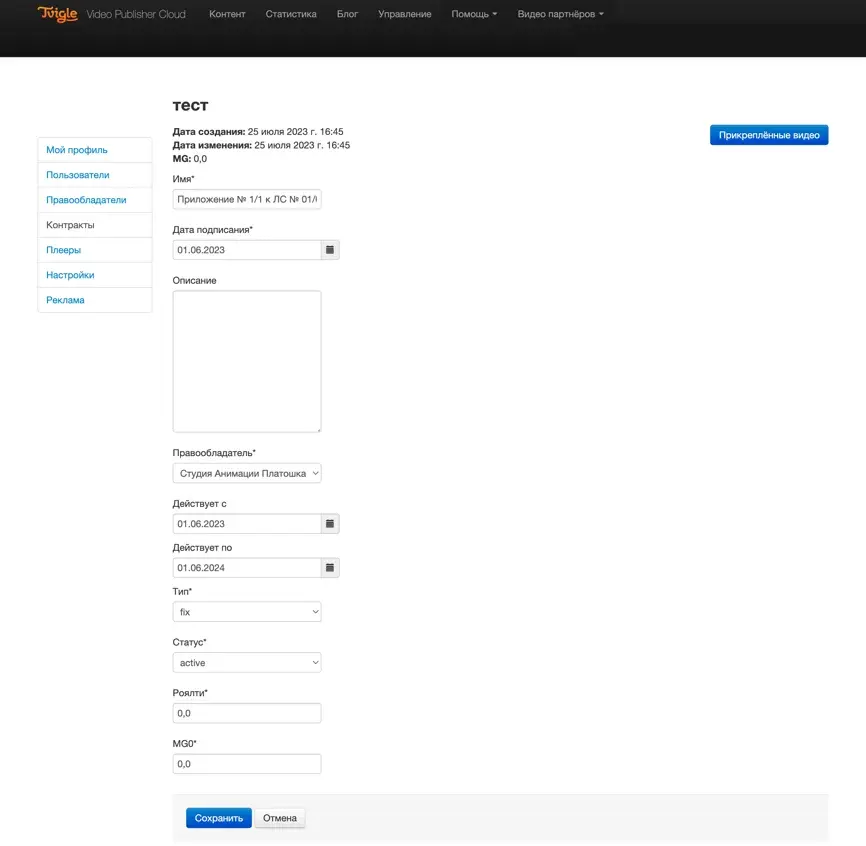
Әр келісімшарттың өз монетизациялау талаптары бар — құқық иесінің осы келісімшарт бойынша табысы туралы есептер соларға байланысты.
Келісімшарт түрлері
- Бекітілген — бейнені белгілі бір аумақта көрсету құқығы үшін белгілі бір соманы төлеу.
- Роялти — бейнедегі жарнама көрсетілімінен немесе бейнені сатудан түскен табыстың пайызы.
- Аралас — бекітілген сома + роялти.
Келісімшартқа байланыстырылған бейнелерді бөлек қарауға болады — келісімшарт карточкасындағы Тіркелген бейнелер («Прикреплённые видео») түймесін басыңыз.
Бейнені сайтқа кірістіру
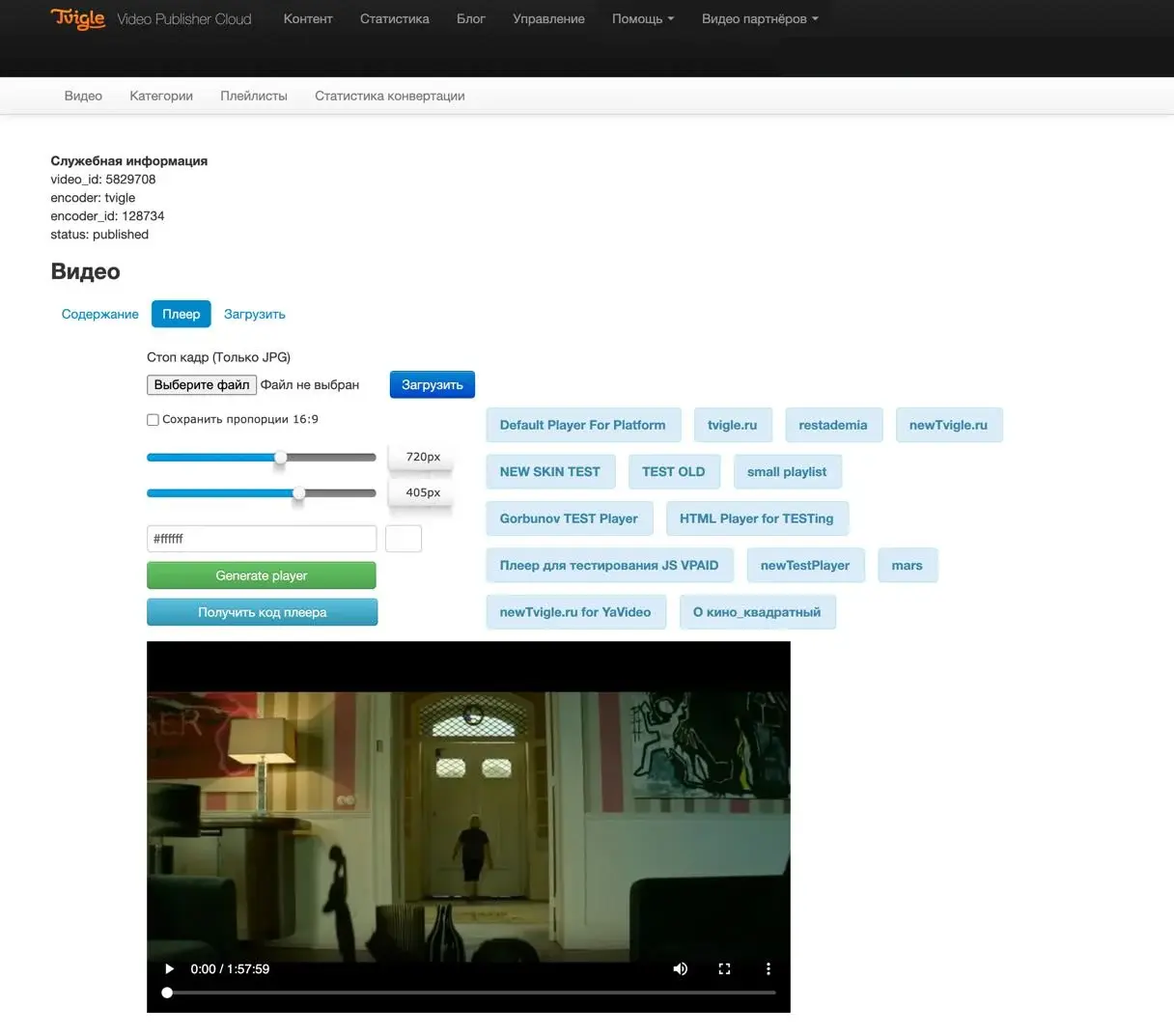
Бейнені веб-сайтқа немесе блогқа кірістіру үшін оның күйі Өңделген («Обработанные») немесе Жарияланған («Опубликованные») болғанша күтіңіз, содан кейін кірістіру кодын алыңыз:
- Тізімдегі бейнені басып, оның бетін ашыңыз.
- «Плеер» қойындысына өтіңіз.
- Қажетті плеер параметрлерін таңдаңыз.
- Generate player түймесін басыңыз — параметрлер қолданылады.
- Плеер кодын алу («Получить код плеера») түймесін басыңыз.
- Қалқымалы терезедегі кодты көшіріп, сайтыңыздың әкімшілік панеліндегі мақалаға қойыңыз.
Кіру параметрлері. Жою және мұрағаттау
Командаға арналған кіру рұқсаттары
Платформамен әзірлеушілерден бастап редакторларға дейін түрлі мамандар жұмыс істейді, әрқайсысына жеке кіру рұқсаты қажет. Пайдаланушылар cloud.tvigle.ru/client/account/users бөлімінде жасалады: жасау кезінде кіру деректері мен рөл көрсетіледі. Рөлдер теңшеледі — платформаның түрлі бөлімдеріне қолжетімділік рөлге байланысты.
Бейнені жою
Бейнені жою үшін оны басып, содан кейін қызыл Жою («Удалить») түймесін басыңыз. Сервисте жұмсақ жою қағидаты қолданылады: жойылғаннан кейін бірнеше ай бойы бейнені қалпына келтіруге болады. Жойылған бейне көрсетілмейді және жеке кабинетте көрінбейді.
- Жойылған бейнені қалпына келтіру — мына мекенжайға сұрау жіберу арқылы: support@tvigle.ru.
- Бейнені мұрағаттау — бұл да техникалық қолдау қызметіне жүгіну арқылы.
Метадеректерді басқару
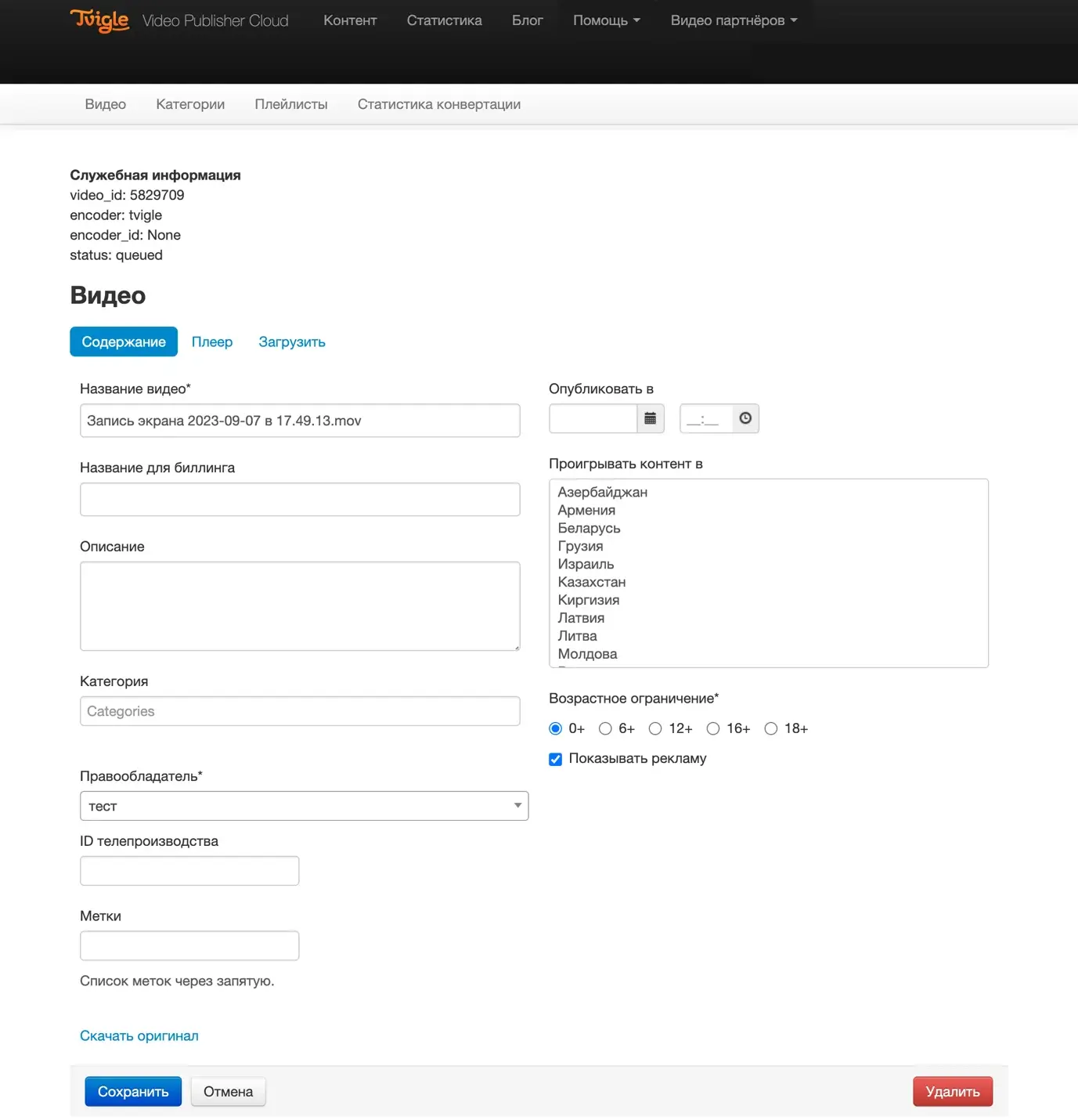
Бейнені жүктеген кезде оның атауын, сипаттамасын, тегтерін қосып, санатқа байланыстыруға болады. Бұл деректер контентті сауатты басқаруға және платформаның қосымша функцияларының жұмысына қажет.
Қосылған деректердің бәрін REST API арқылы кері алуға болады — плеердің кірістіру кодтарымен бірге, бұл әзірлеушілерге ыңғайлы.
Сипаттама бейнені іздеу арқылы табуға көмектеседі және көру басталғанда плеерде көрсетілуі мүмкін. Санаттар редакторларға бейнелер тізімінде бағдарлануды жеңілдетеді.
Бейне бетінде көрсету аумақтары (Контентті ойнату аумағы / «Проигрывать контент в»), жас шектеуі және жарнама көрсету де теңшеледі.
Санаттар
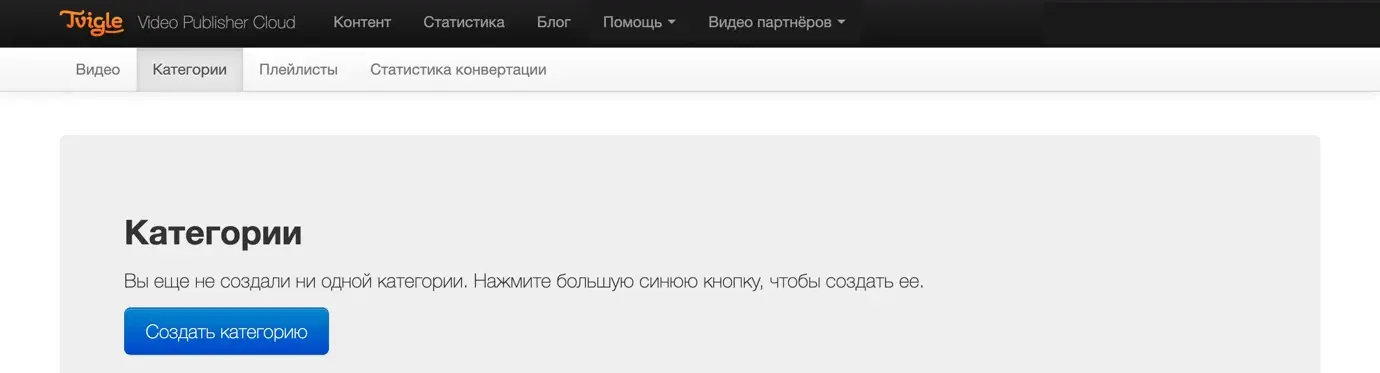
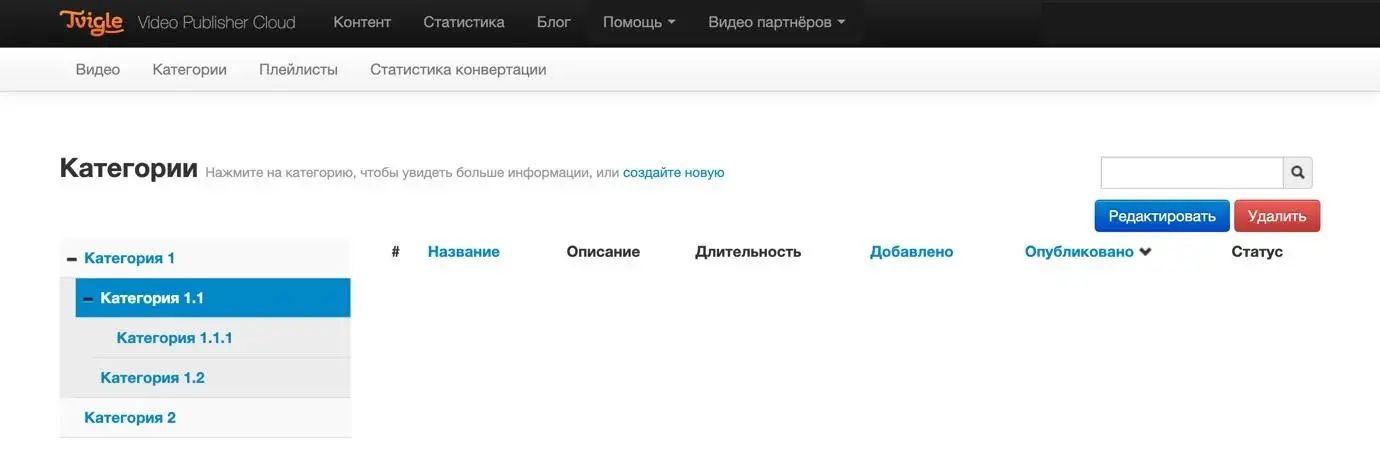
Санаттар бөлімі бейнеконтентті құрылымдайды және плейлистерге негіз болады: cloud.tvigle.ru/client/categories. Санат жасау үшін Санат жасау («Создать категорию») түймесін басып, атауы мен сипаттамасын толтырыңыз. Сондай-ақ санаттың жарнама анықтамалықтарына сәйкестігін көрсетуге болады — олар жарнаманы кеңейтілген таргеттеуге қажет.
5. Аналитика және статистика
Көрілім статистикасы
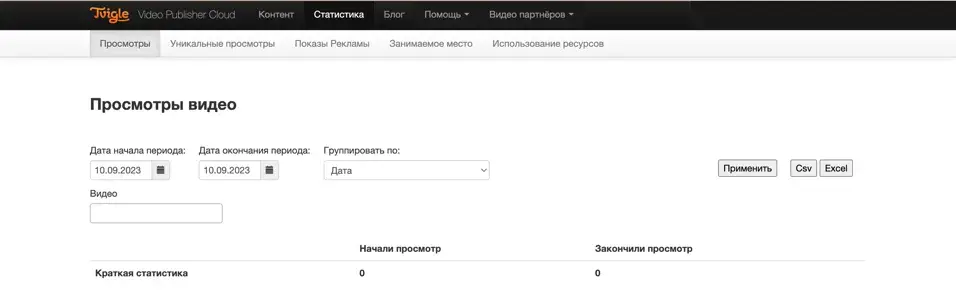
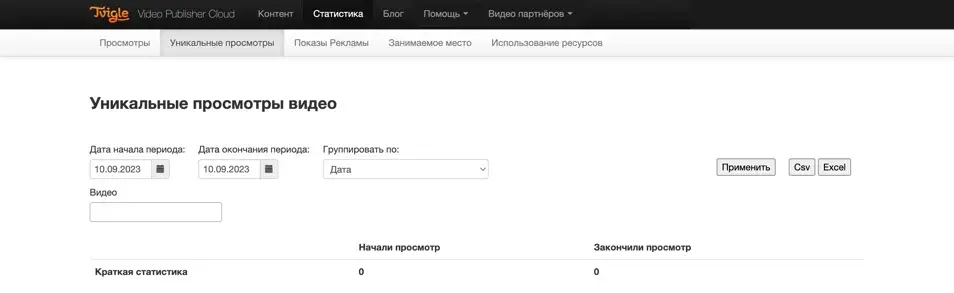
Бейне көрілімдері туралы ақпарат мына бөлімде: cloud.tvigle.ru/client/analytics/reports/views. Көрілімдер және бірегей көрілімдер бойынша есептер қолжетімді. Деректерді бейне, платформа, ел және күн бойынша топтастыруға болады; бейне тізімдері бойынша сегменттеу де мүмкін. Барлық деректер Excel немесе CSV форматына экспортталады.
Жарнама статистикасы және конвертациялау
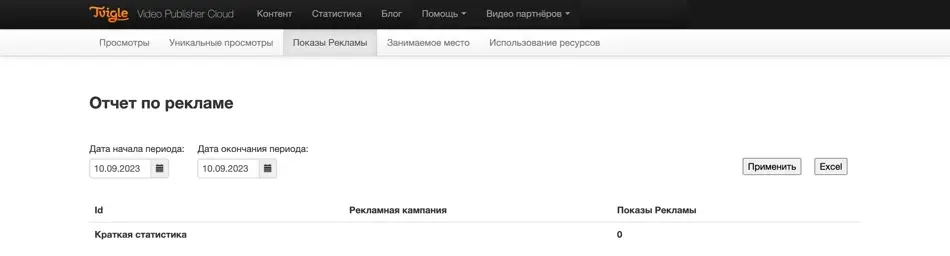
Жарнама бойынша есеп
Жарнама көрсетілімдері туралы деректер мына бөлімде: cloud.tvigle.ru/client/analytics/reports/pad. Деректер жарнама кампаниялары бойынша беріледі; кампаниялар Жарнама («Реклама») бөлімінде жасалады (07 «Монетизациялау» бөлімін қараңыз).
Конвертациялау статистикасы
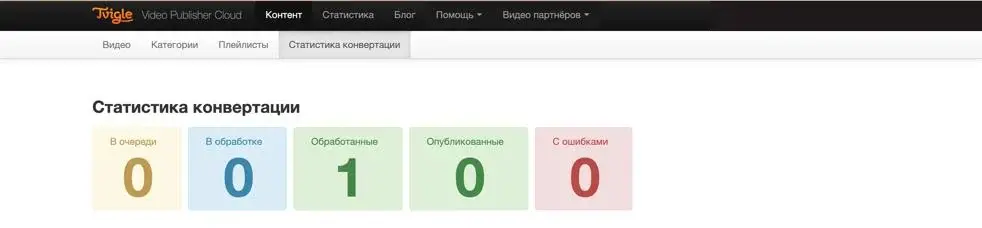
Жүктелген контенттің күйлер бойынша саны — cloud.tvigle.ru/client/videos/stats бөлімінде: қанша бейне кезекте тұр, өңделуде, өңделген, жарияланған және қатемен аяқталған.
Платформа ресурстарын пайдалану
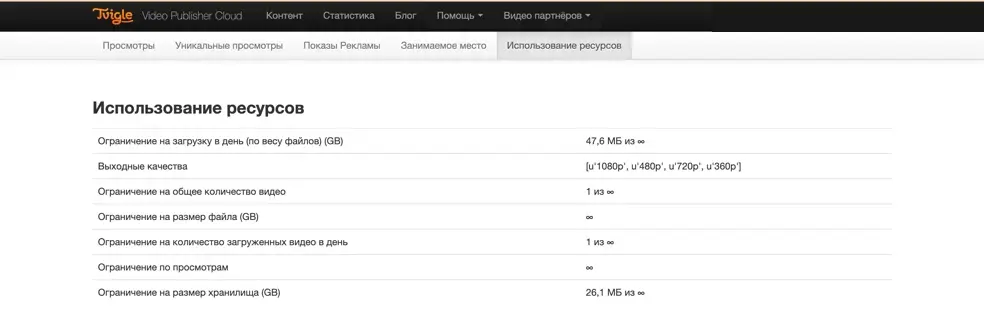
Платформа ресурстарын пайдалану туралы негізгі деректер мына бөлімде: cloud.tvigle.ru/client/analytics/reports/resources. Мұнда лимиттер мен ағымдағы тұтыну көрінеді: күндік жүктеу көлемі, шығыс сапалары, бейнелердің жалпы саны, файл өлшемі, күніне жүктеу саны, көрілімдер және қойма көлемі.
6. Video Publisher плеері
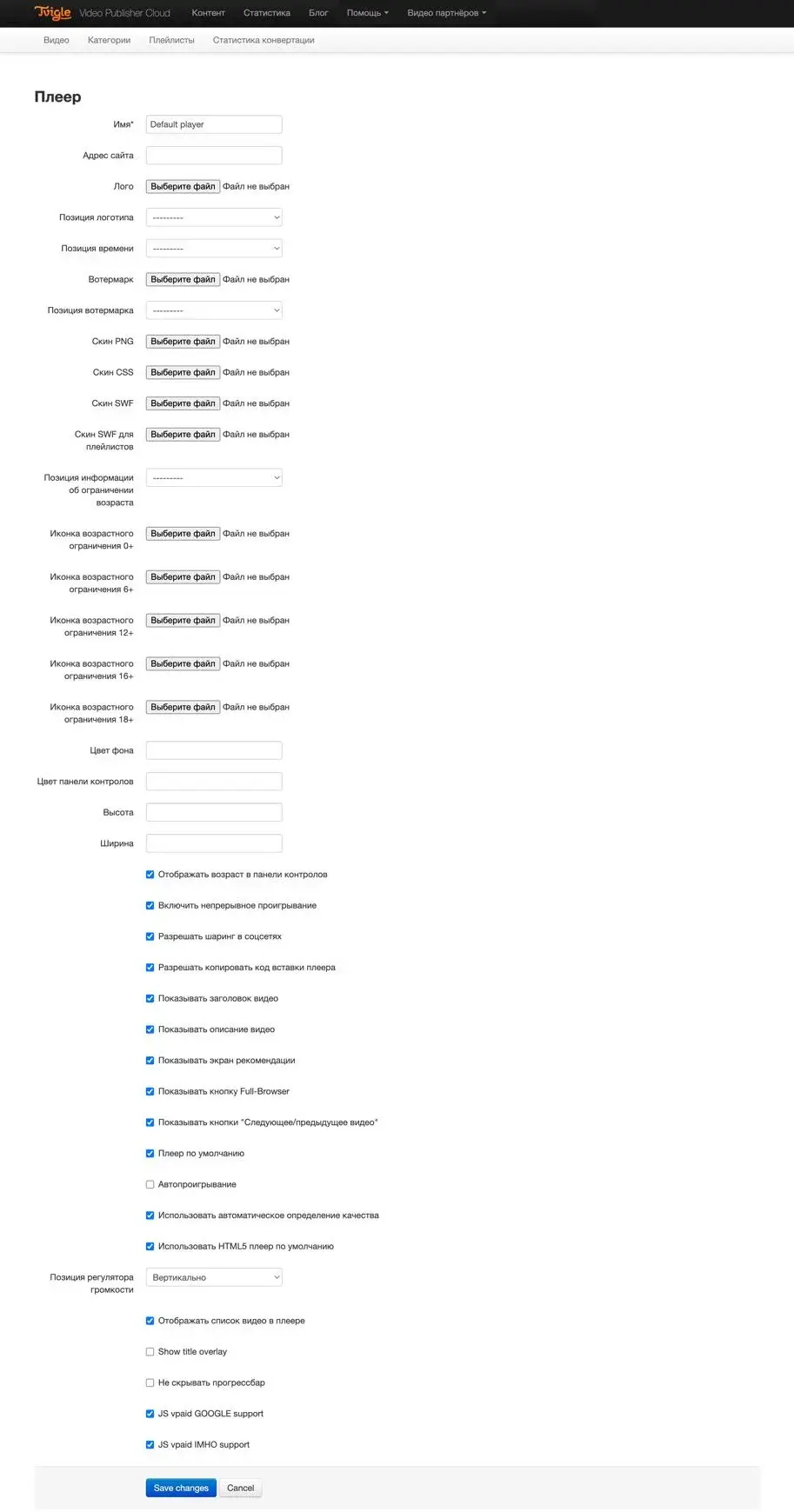
Плеер параметрлері мына бөлімде: cloud.tvigle.ru/client/players. Плеерге жеке скин — дизайнды құрайтын кескіндер жиынтығын — орнатуға болады. Плеер өте икемді: параметрлер бетінде әр элементті дерлік өшіруге болады.
Нені теңшеуге болады
- Логотип және оның плеердегі орны.
- Скин — дизайн файлдары (PNG, CSS), соның ішінде плейлистерге арналған жеке скин.
- Жас шектеуі белгішелері — 0+, 6+, 12+, 16+, 18+ және жас туралы ақпараттың орны.
- Интерфейс элементтері — бейненің тақырыбы мен сипаттамасы, ұсынымдар экраны, Келесі/алдыңғы («Следующее/предыдущее») түймелері, әлеуметтік желілерде бөлісу, автоматты ойнату, үздіксіз ойнату және т.б.
- Түстер мен өлшемдер — фон, басқару панелі, биіктігі мен ені.
- Жарнамалық және өзге параметрлер — VPAID қолдауы, HTML5 режимі.
7. Монетизациялау
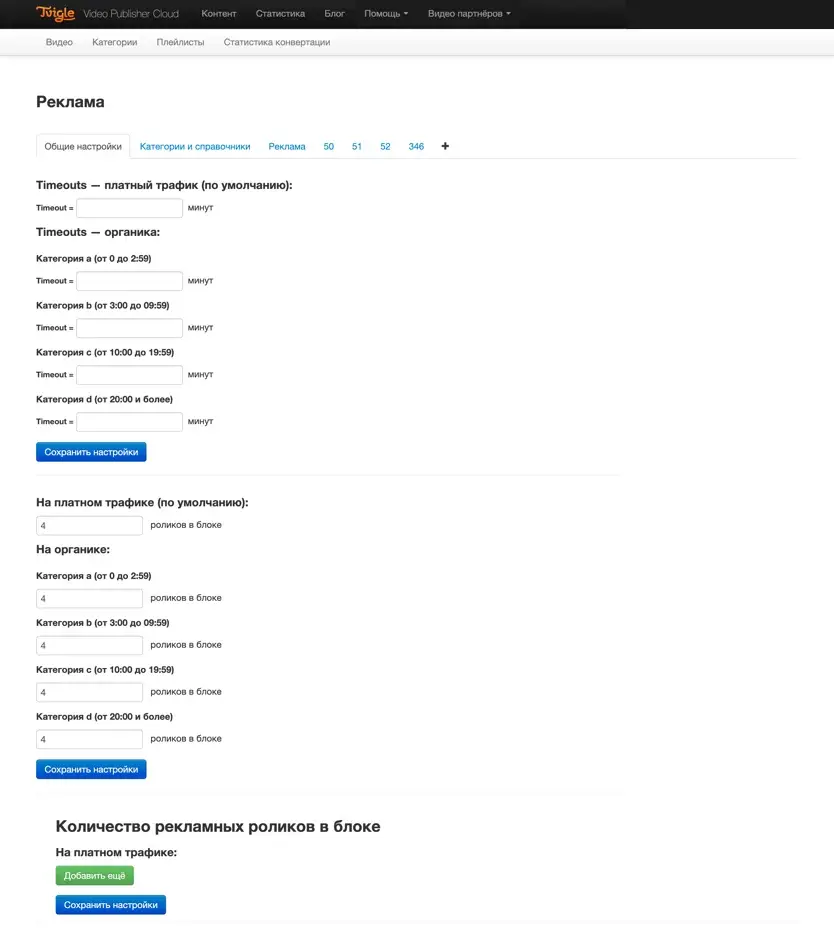
Бейнені монетизациялаудың негізгі түрлерінің бірі — жарнама. Жарнама параметрлері мына бөлімде: cloud.tvigle.ru/client/account/ads.
Параметрлер бетінде жарнама көрсету жиілігін тәулік уақытына, бейне ұзақтығына және жарнама ағынына қарай өзгертуге болады. Блоктағы жарнама саны әр ағын үшін бөлек теңшеледі.
Әдепкі бойынша органикалық трафик қолданылады, бірақ трафиктің әр түріне әртүрлі параметрлер жиынтығын беруге болады: мысалы, контекстік жарнамадан келген ақылы трафик үшін блоктағы жарнаманы көбейтуге, ал сайттың жаңа пайдаланушылары үшін жарнама жүктемесін азайтуға болады.
Жарнама кампаниялары
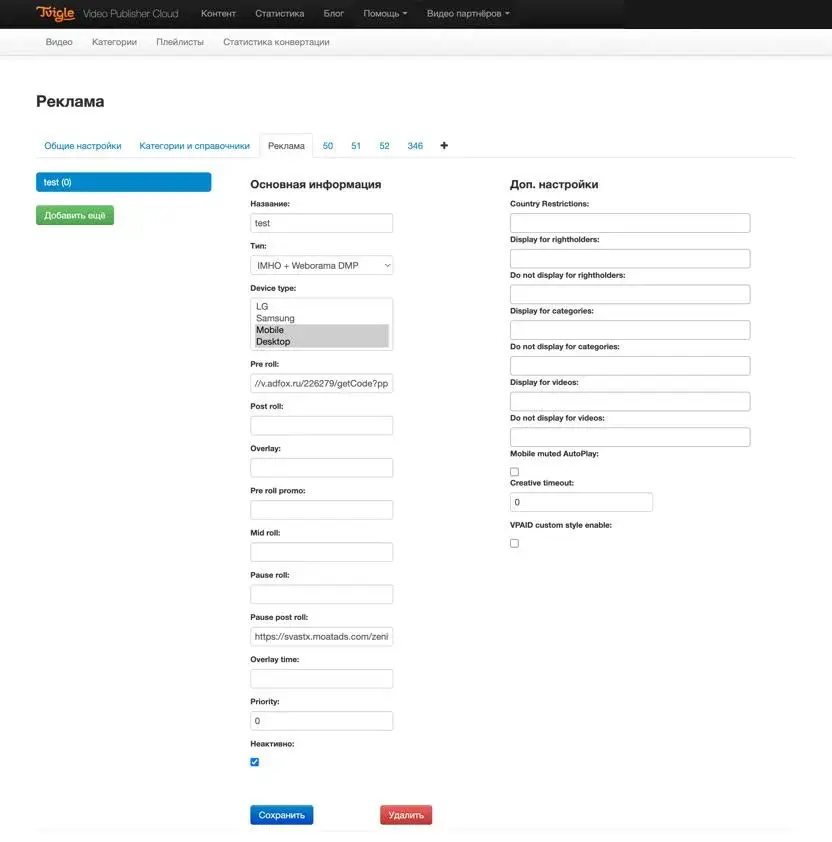
Жарнама кампаниялары сол бөлімнің Жарнама («Реклама») қойындысында жасалады. Әр кампания үшін мыналар теңшеледі:
- Түрі және жарнама тегі — pre-roll, mid-roll, post-roll, pause-roll, overlay; жарнама серверіне сілтемелер (мысалы, Adfox).
- Құрылғылар — Desktop, Mobile, Smart TV (LG, Samsung және т.б.).
- Таргетинг — елдер, құқық иелері, санаттар және жеке бейнелер бойынша, алып тастауларды қоса алғанда.
- Қосымша параметрлер — басымдық, креатив тайм-ауты, мобильді құрылғыларда дыбыссыз автоматты ойнату, VPAID.
Кампаниялар бойынша көрсетілім статистикасы — жарнама бойынша есепте (05-бөлім).
8. Қолдау және кері байланыс
Платформаның техникалық қолдау қызметіне мына мекенжай арқылы хабарласуға болады: support@tvigle.ru — немесе құжаттама бетіндегі Сұрағыңызды қойыңыз («Задайте свой вопрос») пішіні арқылы: tvigle.pro/docampapi#vopros. Көрсетілген email немесе телефон бойынша жұмыс уақытында жауап береміз.
Мәселе туралы қалай хабарлауға болады
Платформа жұмысынан қате тапсаңыз, кері байланыс пішіні арқылы бізге хабарлаңыз. Тезірек анықтауымыз үшін мыналарды қоса жіберіңіз:
- Скриншот — мәселе көрініп тұрған экранның суреті.
- Құрылғы туралы деректер — браузер, операциялық жүйе, құрылғы түрі.
- Кері байланыстың қолайлы тәсілі — email немесе телефон.
9. Жиі қойылатын сұрақтар (FAQ)
QПлатформада қалай ақша табуға болады?
Серіктестік желіге қосылыңыз. Tvigle-дің лицензиялық бейнеконтентін немесе өз бейнеңізді Video Publisher Cloud платформасы арқылы сайтыңызда жарияласаңыз, онда көрсетілген бейнежарнамадан түскен табыстың пайызын аласыз. Толығырақ: vp@tvigle.ru.
QМенің сайтым серіктестік желіге қатысуға жарай ма?
Иә — сайтқа тәулігіне 1000-нан астам пайдаланушы кіретін болса және оның контенті Ресей Федерациясының заңнамасын бұзбаса.
Q1000 жарнама көрсетілімі қанша тұрады?
Жарнама кампанияларының құны (CPM — мың көрсетілімнің құны) тұрақты емес: ол маусымдық коэффициенттерге, таргетингке, контент түріне және серіктестің өзінің сапасына байланысты.
QБейне көрілімдері немесе кликтер үшін төлем есептеле ме?
Жоқ, сыйақы тек жарнама көрсетілімдері үшін есептеледі. Бейне көрілімдері, жарнамаға жасалған кликтер және басқалары есепке алынбайды.
QSmart TV-ге арналған қосымшаларды әзірлейсіздер ме?
Иә, біз қызметтердің толық циклін ұсынамыз — әзірлеуден бастап қосымшаңызды вендорлармен келісуге дейін. Tvigle теледидар өндірушілерінің ең ірілерінің бәрімен жұмыс істейді.
QTvigle.ru сайтындағы барлық контентті қалай алуға болады?
Tvigle.ru сайтының толық кітапханасына қолжетімділік беру үшін алаңыңызды құқық иелерімен келісуіміз керек. Қажетті контентті қосуды сұрап, Tvigle менеджерлеріне хабарласыңыз.
QӨз контентімді монетизациялауға бола ма?
Иә, контентіңізді серіктестік желі аясында монетизациялауға болады.
QПлеерді өз дизайныммен пайдалануға бола ма?
Иә, әрине. Ол үшін Video Publisher Cloud платформасының коммерциялық клиенті болу керек — платформаны жалға алуға өтінім қалдырыңыз: tvigle.pro/arenda-platformi.
QӨз контентімде жарнаманы өзім орналастыра аламын ба?
Иә, әрине — кез келген жарнама жүйесі арқылы.
QTvigle бейнесі неге көруге қолжетімсіз болып қалды?
Бәлкім, лицензиялық шарттың мерзімі аяқталғандықтан, бейне жарияланымнан алынған. Қажетті хабарлама таратылымына жазылу үшін Tvigle менеджерлеріне хабарласыңыз.
QTvigle контентін өз плеерімде көрсетуге бола ма?
Жоқ, контент тек Tvigle Video Publisher Cloud платформасын пайдалану аясында ғана беріледі.
QПлеер мобильді құрылғыларда ойнатуды қолдай ма?
Иә, біздің плеерлер барлық мобильді құрылғыларда, сондай-ақ Smart TV мен медиаприставкаларда жұмыс істейді.
QYouTube-пен синхрондау қалай жұмыс істейді?
Синхрондау бейнені Video Publisher Cloud платформасына және YouTube-қа бір мезгілде жүктеуге мүмкіндік береді: бейнені Video Publisher Cloud платформасына жүктесеңіз болғаны — ол YouTube-тағы арнаңызда автоматты түрде пайда болады.
10. Сілтемелер, байланыс және глоссарий
Сілтемелер
- cloud.tvigle.ru — Video Publisher Cloud жеке кабинеті
- tvigle.pro — платформа сайты, қосылуға өтінімдер
- tvigle.pro/partnerships — серіктестік желі
- tvigle.pro/arenda-platformi — платформаны жалға алу
- tvigle.pro/it-development — IT-әзірлеу
- tvigle.pro/docampapi — құжаттама, API және Сұрағыңызды қойыңыз («Задайте свой вопрос») пішіні
Байланыс
- Сату бөлімі (серіктестік желі, платформаны жалға алу) — vp@tvigle.ru
- Техникалық қолдау — support@tvigle.ru
- Монетизациялау және жарнама — sales@tvigle.ru
- Телефон — +7 (495) 518-98-00
Глоссарий
- Жарнама блогы
- Пайдаланушыға қатарынан көрсетілетін жарнамалық бейнелер саны.
- Роялти
- Бейнедегі жарнама көрсетілімінен немесе бейнені сатудан түскен табыстың пайызы.
- Келісімшарттың бекітілген түрі
- Бейнені белгілі бір аумақта көрсету құқығы үшін төленетін белгілі бір сома туралы құқық иесімен жасалған уағдаластық.
- CPM
- Мың жарнама көрсетілімінің құны.
- Жарнама жүйесі
- Бейнежарнаманы басқаруға арналған бағдарламалық кешен (мысалы, Adfox).
- Конвертациялау
- Бейнені әртүрлі ажыратымдылықта көрсету үшін өңдеу процесі.
